Validar o Emissor de NF-e
Manual do negócio · versão 2.3 — revisão editorial do MVP1
Abrir protótipoComo seguir este manual
Este manual ajuda você a percorrer o Emissor de NF-e, conferir as telas e avaliar se elas atendem ao trabalho da empresa. NF-e é a Nota Fiscal Eletrônica. A remessa documenta a movimentação de bens; a Venda de Ativo tem seu próprio fluxo e efeito financeiro.
Todas as telas e operações usam dados fictícios. O protótipo não se conecta à SEFAZ, não emite notas válidas e não envia e-mails nem movimenta dinheiro ou contas bancárias reais. Use somente dados de demonstração.
Siga os passos e compare a tela com o print logo abaixo. Caixas e números azuis mostram o que observar. Capturas de etapas preservadas podem manter rótulos anteriores; os campos e ações indicados continuam válidos.
O caminho comum é: criar Remessa → Dados gerais → Entrega / Retirada → Itens → Rateio → Transporte → Informações → Conferência → Emissão → Processamento → Autorização → DANFE/XML. As alternativas e os erros vêm depois. A administração fica ao final, para quem prepara as configurações.
Em telas pequenas, use Alternar menu e a rolagem horizontal das tabelas. Se um botão não aparecer, role a página e confira seu perfil e o estado da nota. Para sair de um formulário de evento, use Voltar à NF-e ou Voltar antes de abrir outro menu.
Se encontrar uma dúvida ou algo que precise mudar, converse com o responsável pela validação por WhatsApp, em reunião ou diretamente. Basta explicar em qual tela estava e o que aconteceu.
Nesta versão, Gestão de Itens é um cadastro para emissão. A quantidade informada na NF-e continua existindo; não há controle de quantidades disponíveis, reservas, entradas ou saídas de estoque no MVP1.
1. Usar o Guia de avaliação
O Guia prepara automaticamente situações prontas, como uma rejeição, uma falha ou um cancelamento. Assim, você não precisa montar todos os dados para chegar à situação que deseja avaliar.
No protótipo, use o menu lateral → Guia de avaliação.
1. No topo, escolha Administrador Fiscal para percorrer todos os exemplos. Para comparar as restrições de acesso, escolha Operador Fiscal ou Autorizador Fiscal.
2. Clique em Guia de avaliação no menu lateral.
Ver a imagem completa
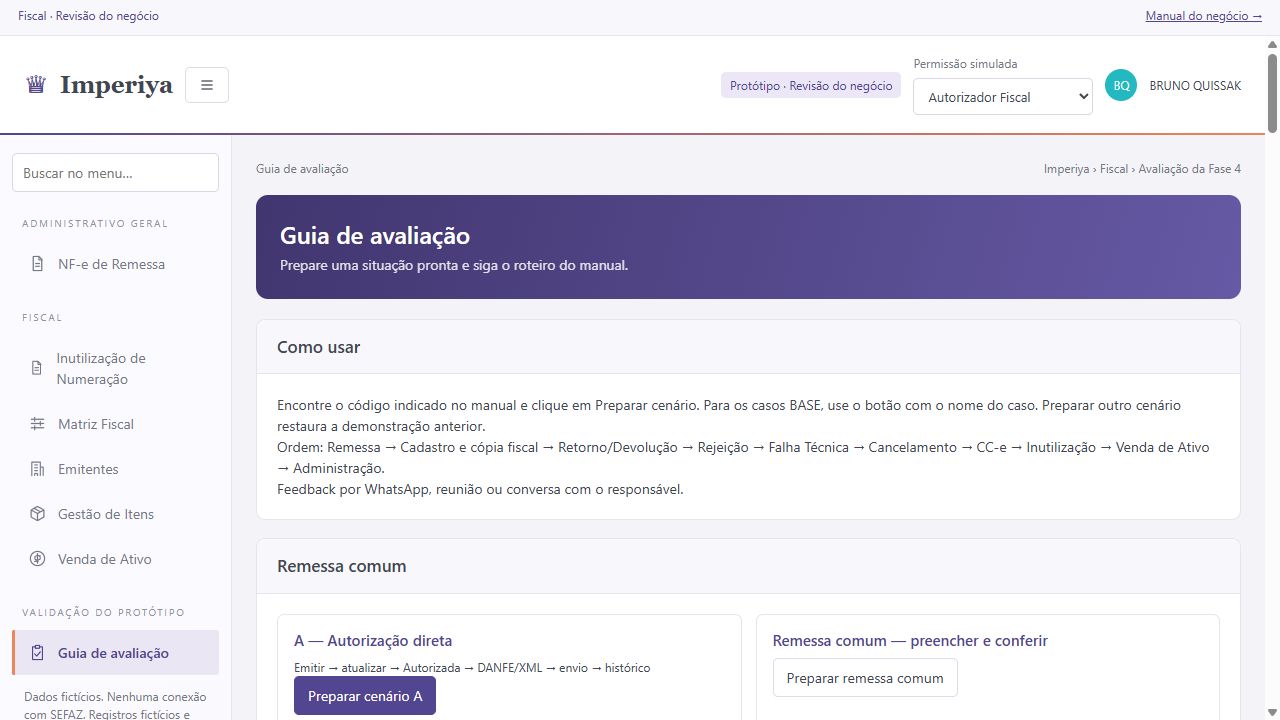
3. Prepare Remessa comum para preencher o caminho principal ou A para conferir uma emissão com dados já prontos. Os casos seguintes acompanham as alternativas do manual.
4. Siga o roteiro correspondente neste manual. Preparar outro cenário restaura os dados e substitui a demonstração anterior. Se quiser voltar à base, use Restaurar estado inicial da demonstração.
Os cenários seguem a mesma ordem deste manual: Remessa comum e suas alternativas, eventos, Venda de Ativo e Administração. Os seletores de resposta do Guia permitem comparar os resultados que já existem no protótipo; não fazem parte da operação fiscal.
2. Consultar o Painel e criar uma Remessa
Menu lateral → NF-e de Remessa → Painel de Remessas.
1. Abra NF-e de Remessa. Pesquise nas colunas, use Filtros avançados ou Configurar colunas. Exportar Excel usa os filtros e colunas escolhidos.
Ver a imagem completa
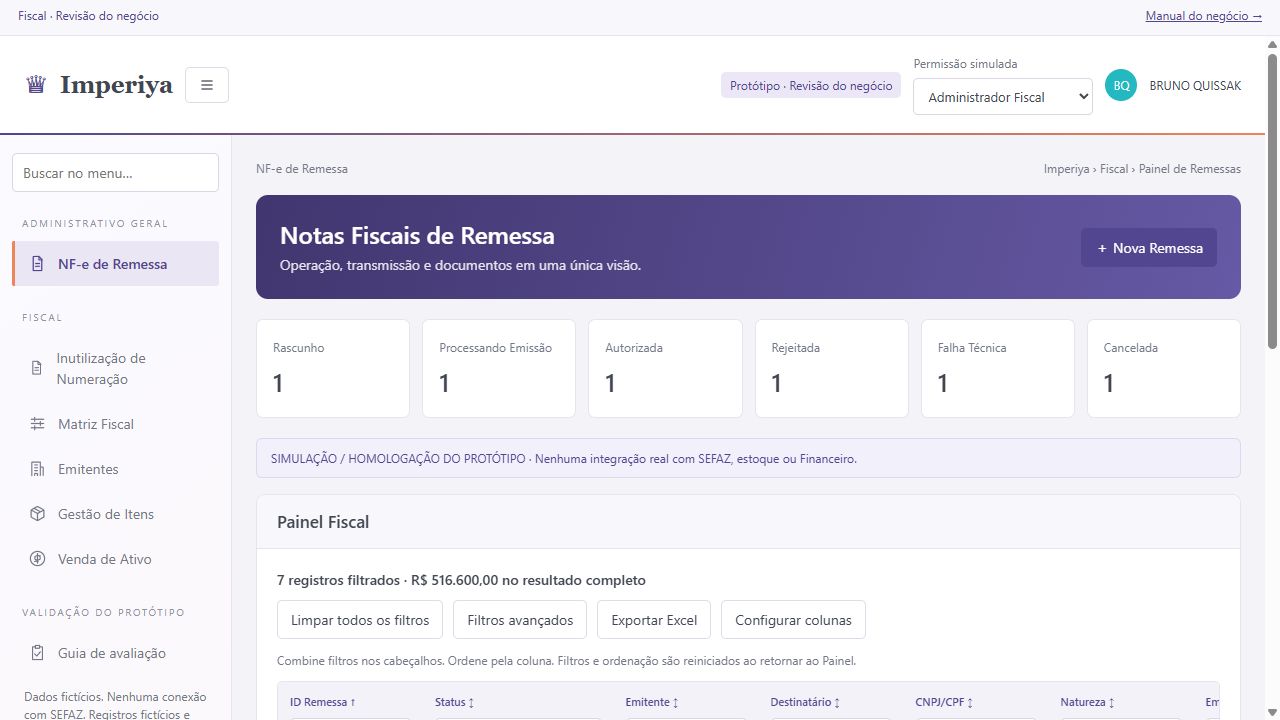
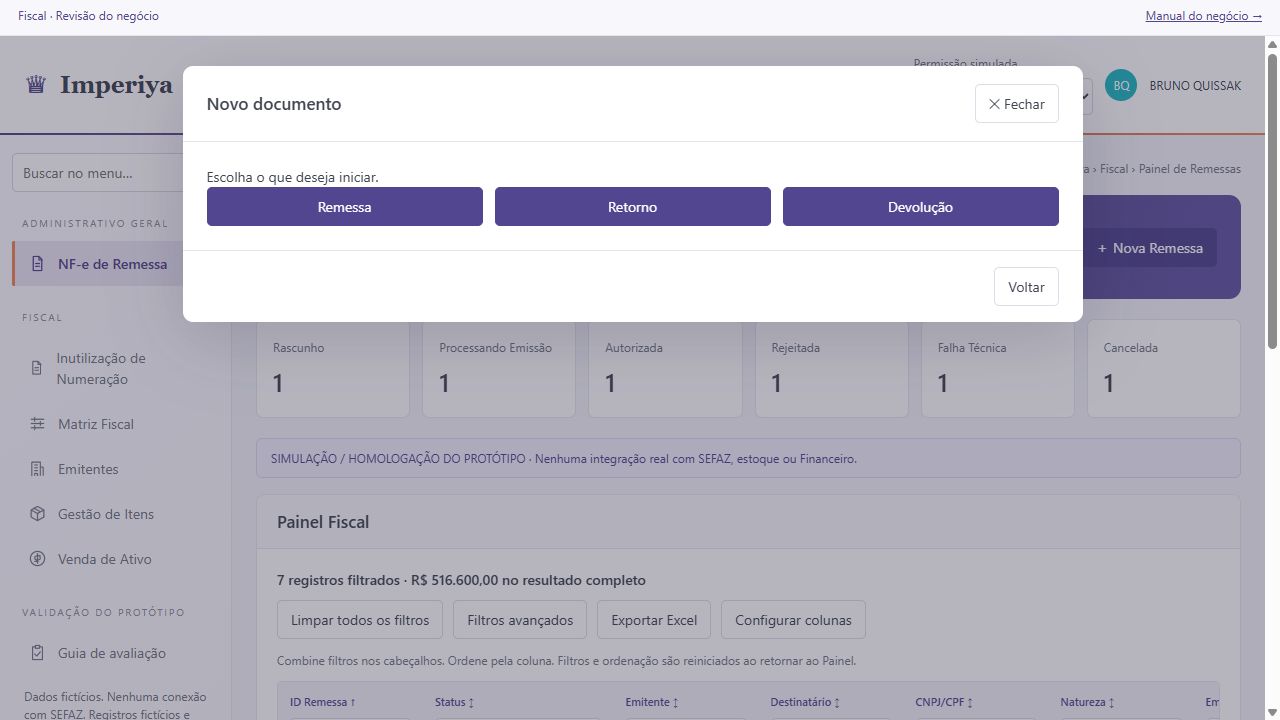
2. Clique em + Nova Remessa. Escolha Remessa para começar o caminho comum. Retorno e Devolução iniciam suas alternativas pela mesma janela.
Ver a imagem completa
Para consultar uma Remessa existente, combine os filtros dos cabeçalhos ou use Filtros avançados. Abra o registro pela coluna Ações; em uma tela pequena, role a tabela para a direita.
Configurar colunas organiza a tabela. Exportar Excel considera as colunas escolhidas e todas as linhas do resultado filtrado. Filtros e ordenação reiniciam ao voltar ao Painel; a configuração de colunas fica preservada no navegador.
Se preferir percorrer o fluxo com os dados já preenchidos, prepare o cenário A no Guia. Depois, confira as etapas abaixo antes de emitir.
3. Preencher Dados gerais
Escolha quem emite e quem recebe a nota. A Matriz Fiscal aplica sugestões automaticamente; não é necessário escolher um Cenário Fiscal no caminho comum.
Remessa aberta → 1. Dados gerais.
1. Escolha a Empresa/CNPJ emitente: MV matriz, MV filial ou LMMV. Confira CNPJ, razão social, endereço, UF e ambiente.
Ver a imagem completa
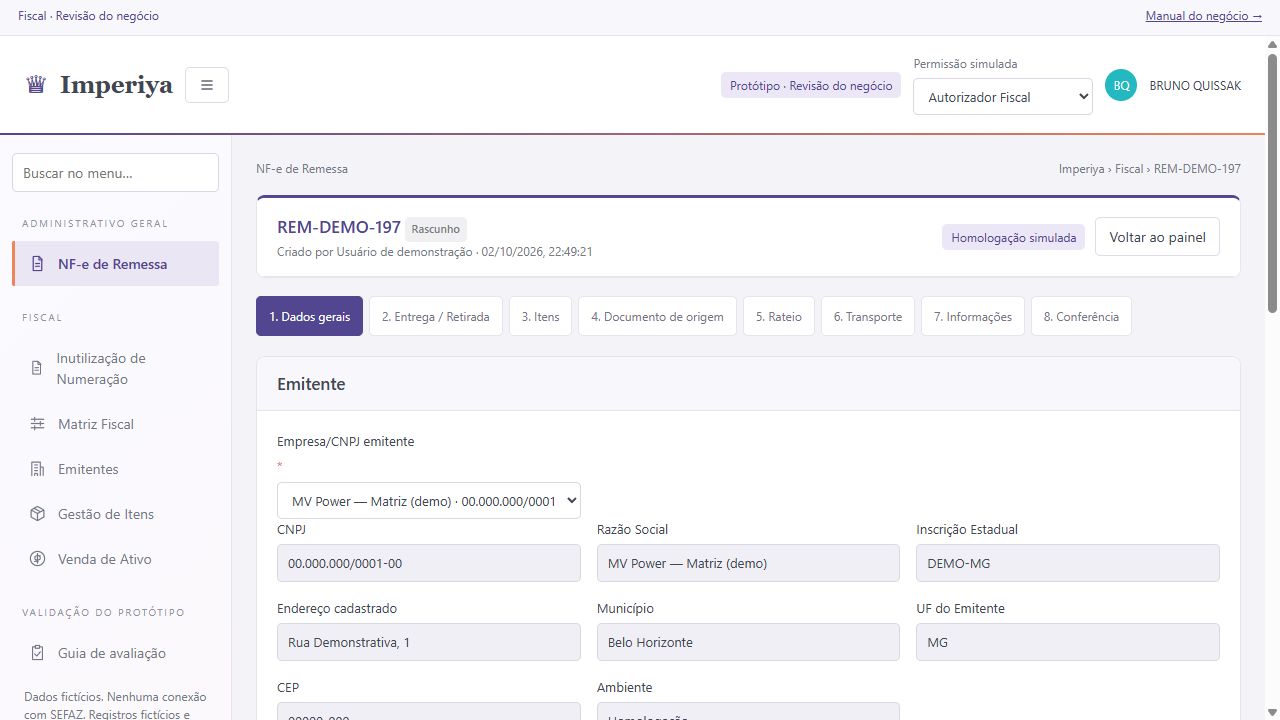
2. Em Destinatário, clique em Pesquisar cadastro. Escolha o destinatário e confira seus dados fiscais.
3. Em Operação, informe livremente a Natureza da Operação. Ela descreve a operação; o CFOP será conferido em cada item.
Ver a imagem completa
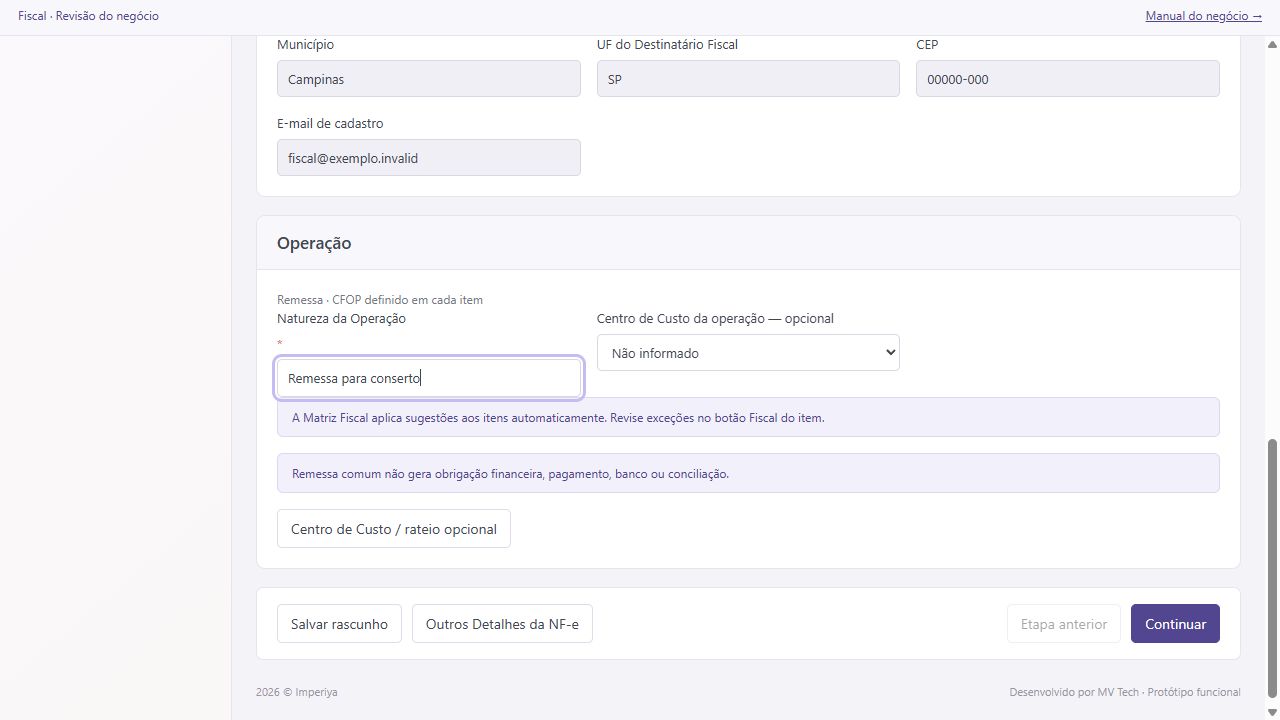
4. Informe Centro de Custo quando fizer sentido para o controle gerencial. Ele é opcional e não exige Local de Estoque.
5. Use Salvar rascunho para guardar a preparação ou Continuar para seguir.
Salvar rascunho ainda não emite a NF-e. LMMV e os demais emitentes usam dados fictícios nesta demonstração.
4. Conferir Entrega / Retirada
UF do Emitente, UF do Destinatário Fiscal e UF do Local de Entrega são informações diferentes. A entrega em outra UF não define automaticamente o CFOP.
Remessa aberta → 2. Entrega / Retirada.
1. Confira Utilizar endereço do Destinatário como Local de Entrega. Por padrão, essa opção está marcada.
Ver a imagem completa
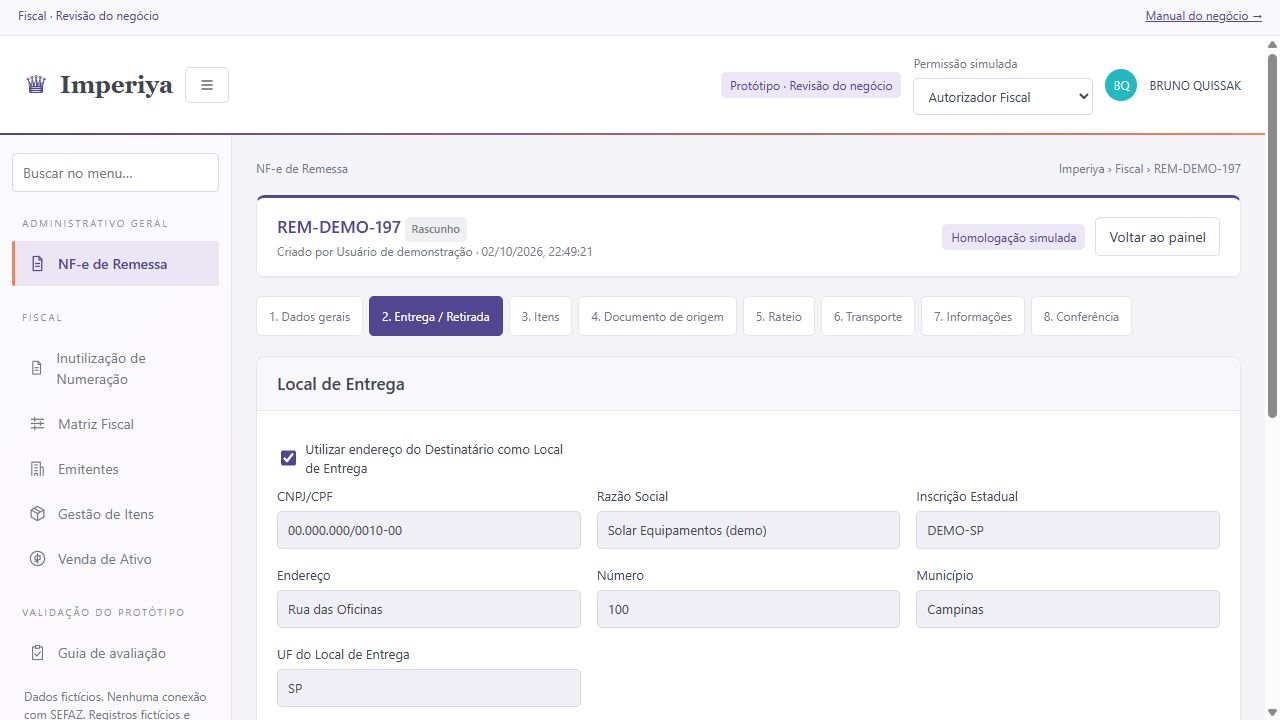
2. Se a entrega ocorrer em outro endereço, desmarque a opção e altere somente os campos de endereço. CNPJ/CPF, nome e inscrição estadual são mantidos.
3. Confira Utilizar endereço do Emitente como Local de Retirada. O padrão também é marcado. Para outra retirada, desmarque e altere somente o endereço.
4. Compare os endereços e continue para Itens.
UF do Emitente, UF do Destinatário Fiscal e UF de Entrega são informações diferentes. Entregar em outra UF não muda automaticamente o CFOP. Para avaliar a alternativa, prepare BASE-F.
5. Adicionar e revisar itens
Os dados do cadastro evitam preencher o mesmo item novamente. Natureza e CFOP são separados. Quantidade é a quantidade da nota; o MVP1 não consulta saldo nem reserva estoque.
Remessa aberta → 3. Itens.
1. Clique em + Adicionar item. Pesquise por código ou descrição e selecione o item cadastrado.
Ver a imagem completa
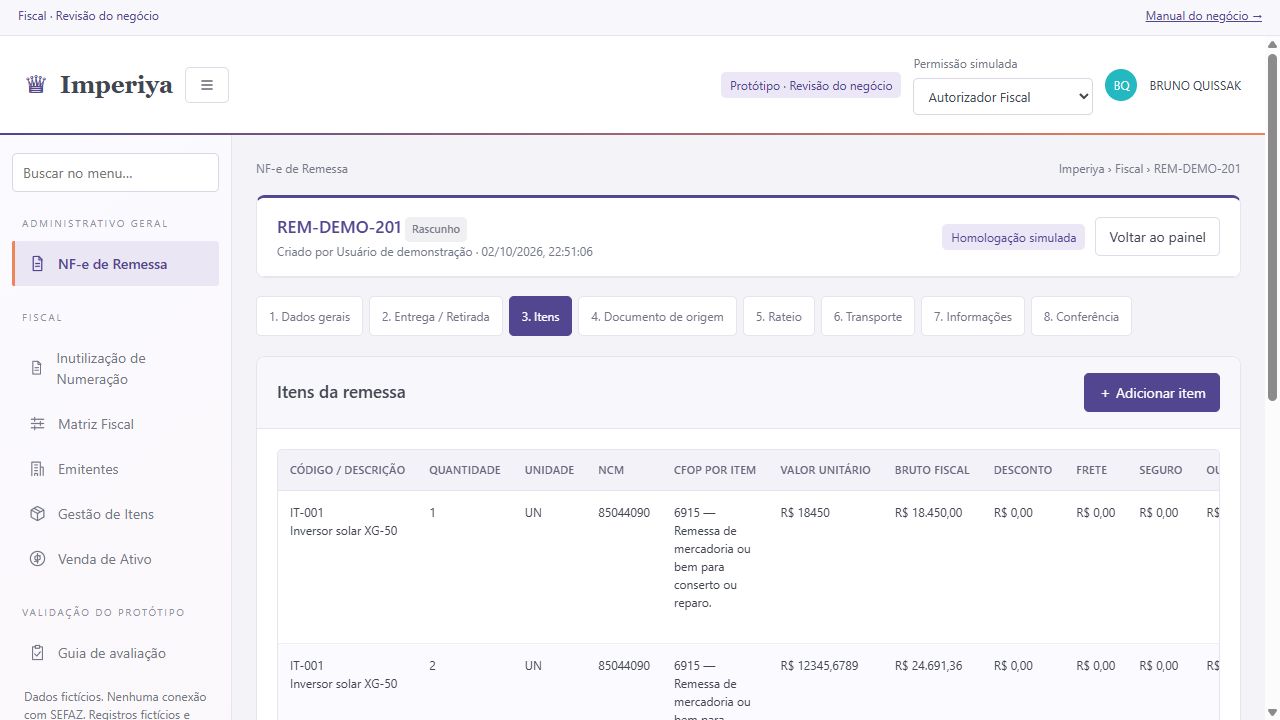
2. Confira descrição, unidade, NCM, GTIN/EAN e origem. O Tipo Fiscal vem do cadastro; não precisa ser escolhido a cada emissão.
3. Informe a quantidade que aparecerá na NF-e e o valor unitário. Quantidade aceita até 4 casas decimais; valor unitário, até 10.
Ver a imagem completa
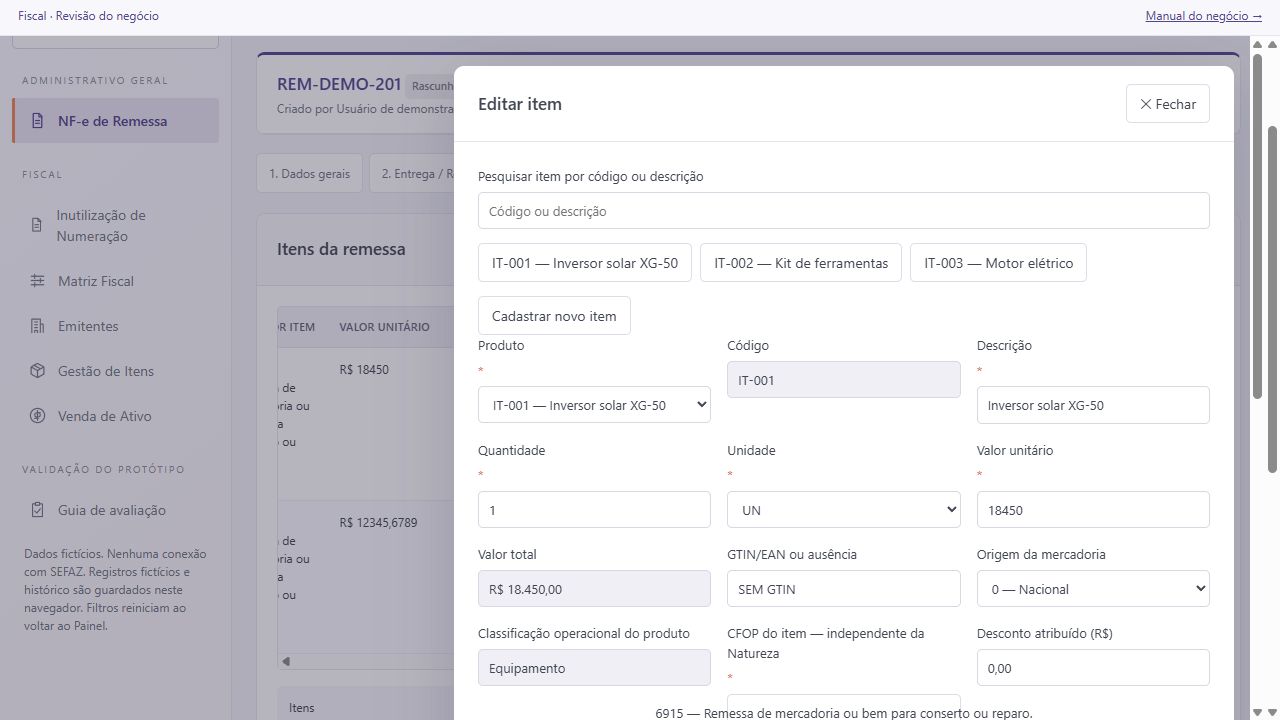
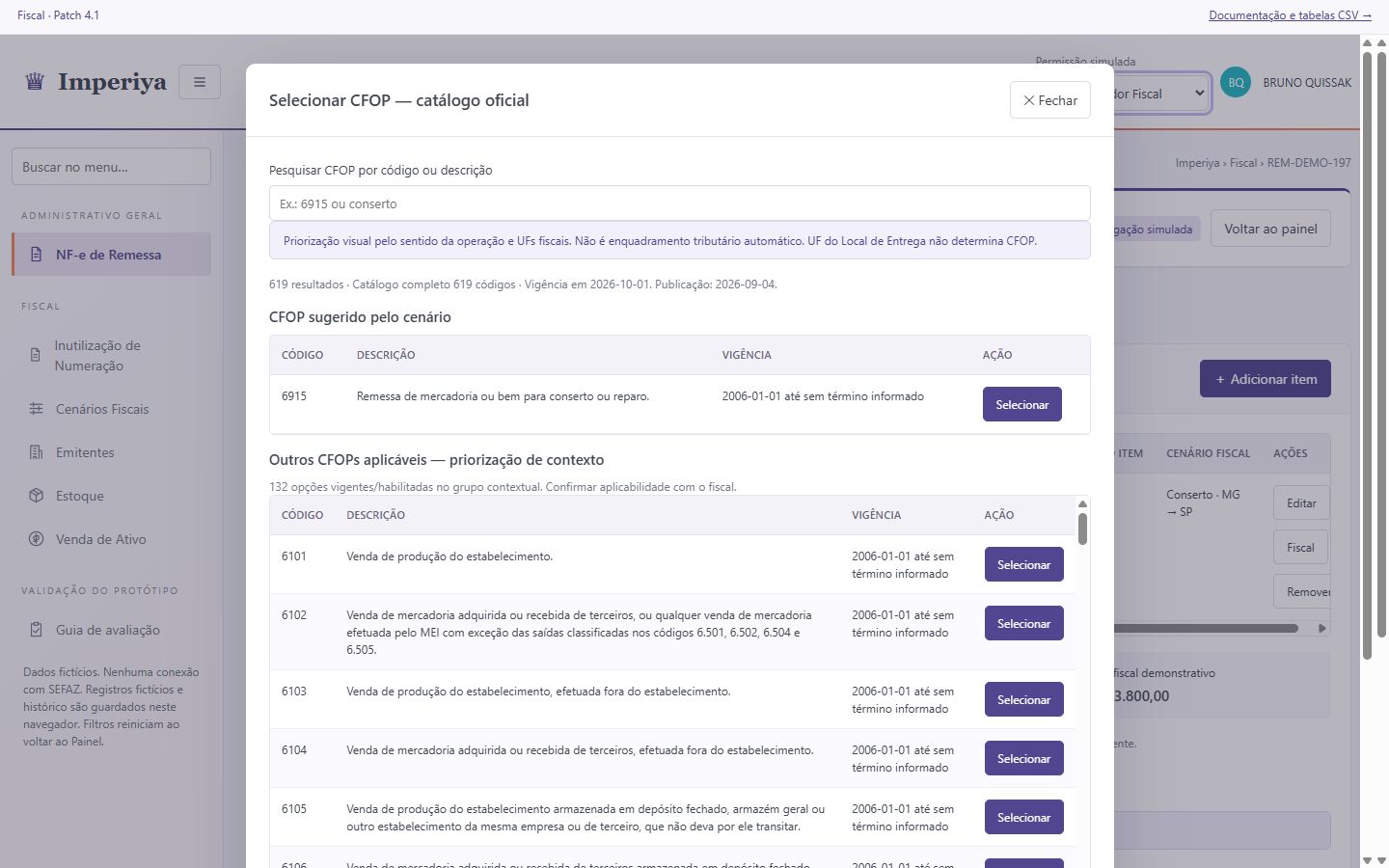
4. Confira o CFOP do item. O perfil fiscal autorizado pode abrir o seletor e pesquisar por código ou descrição, com vigência.
Ver a imagem completa
Ver a imagem completa
Ver a imagem completa
5. Informe desconto, frete, seguro e outras despesas atribuídas ao item, quando houver. Role a janela e clique em Salvar item.
6. Na linha do item, clique em Fiscal. Confira os códigos e parâmetros sugeridos pelo cadastro e pela Matriz Fiscal. Bases e tributos são calculados para este item.
Ver a imagem completa
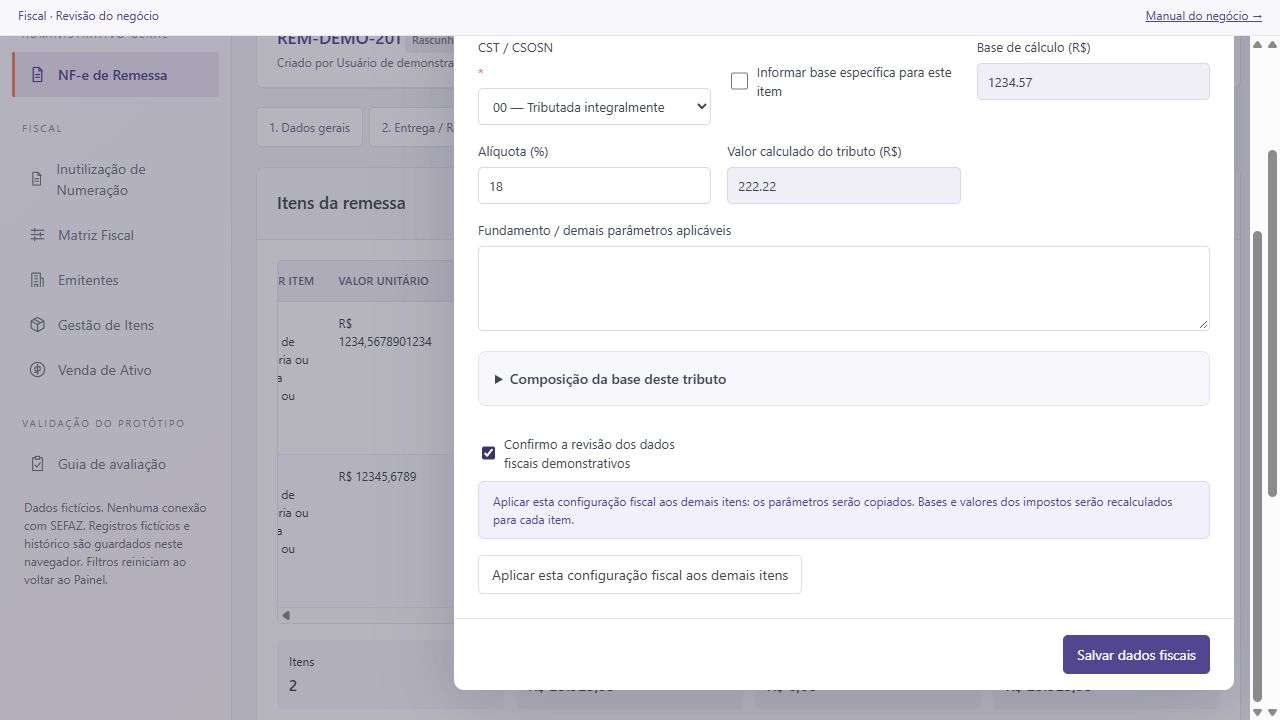
7. Marque Confirmo a revisão dos dados fiscais demonstrativos e clique em Salvar dados fiscais. Repita a revisão nos demais itens.
8. Se trabalhar com valores gerais de desconto ou transporte, escolha Cabeçalho rateado e use Distribuir valores gerais aos itens. Depois, confira as parcelas e revise os tributos novamente.
O Operador Fiscal recebe as sugestões e confirma sua revisão. Alterar CFOP, NCM, Soma no Total da NF-e e outros parâmetros fiscais depende de perfil autorizado. Mudanças nos valores pedem uma nova revisão fiscal.
A pesquisa de NCM usa código e descrição do catálogo oficial. O NCM já vem preenchido; o perfil autorizado pode ajustá-lo quando necessário.
ICMS apresenta base, alíquota e redução quando cabível. PIS/COFINS apresentam cálculo percentual ou por quantidade conforme o CST. IBS separa as parcelas estadual e municipal; IBS/CBS usam CST e cClassTrib, com as reduções previstas na classificação. Enquadramentos que exigem grupos não demonstrados aparecem como pendência para o responsável fiscal.
Distribuir valores monetários aos itens é diferente de ratear por Centro de Custo. Confira a composição do total: os tributos não são todos acrescentados à nota indistintamente.
6. Rateio por Centro de Custo
O rateio por Centro de Custo é uma divisão gerencial, diferente de distribuir frete, seguro e despesas entre os itens. A base contábil do rateio ainda precisa ser definida pela Contabilidade; o total fiscal serve apenas para demonstrar a tela.
Remessa aberta → 5. Rateio.
1. Se não precisar de rateio, confira a indicação Sem rateio informado e avance.
2. Se quiser avaliar a divisão, clique em Adicionar Centro de Custo.
Ver a imagem completa
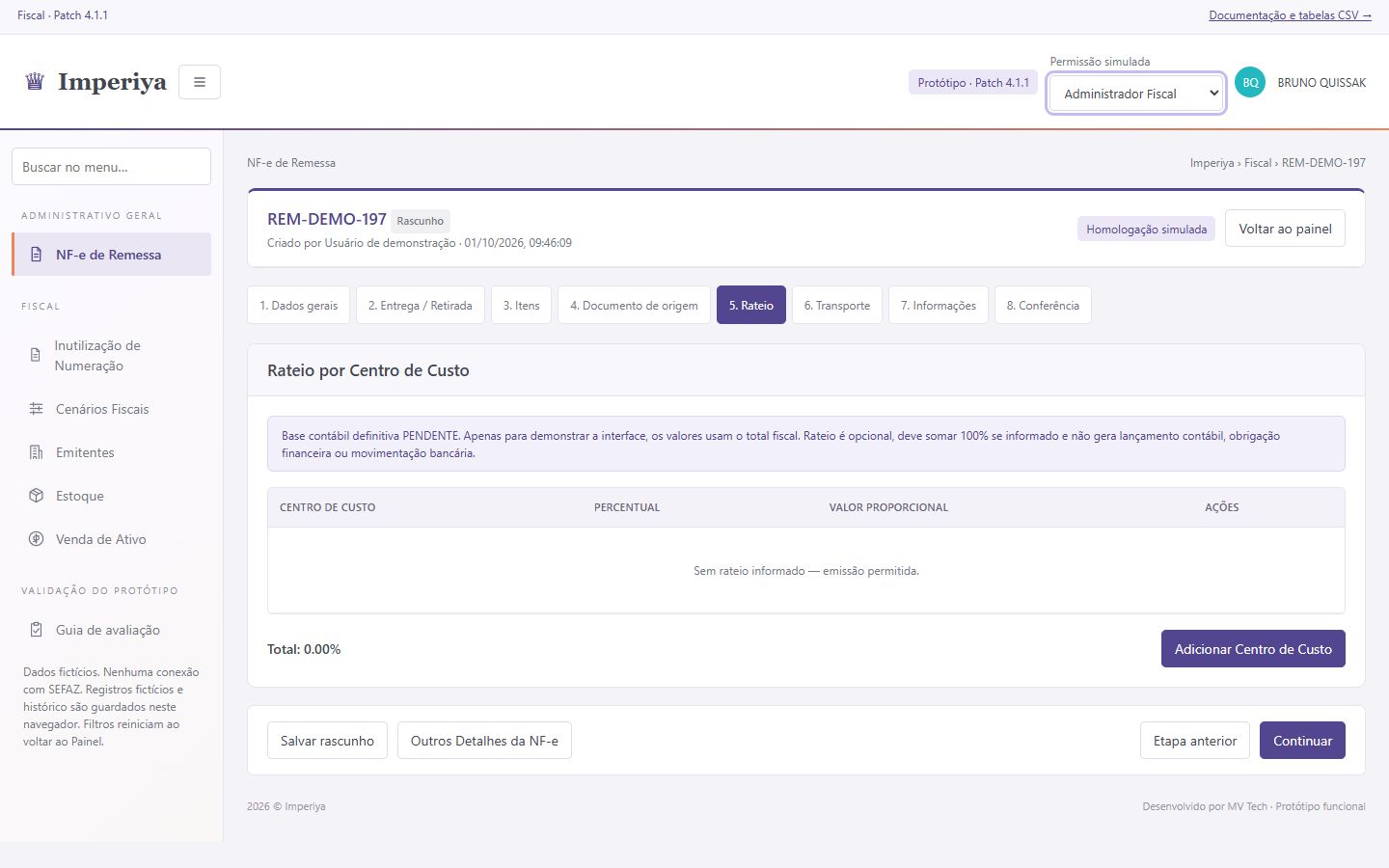
3. Informe os centros e percentuais apresentados na tela.
4. Confira o total de 100% quando informar rateio e clique em Continuar.
O rateio é opcional. Se informado, precisa somar 100%. Ele não gera lançamento contábil, obrigação ou movimentação bancária. Dúvidas sobre base, arredondamento ou centros repetidos devem ser tratadas com o responsável.
7. Conferir Transporte e valores
Remessa aberta → 6. Transporte.
1. Escolha a Modalidade do Frete.
2. Escolha a Modalidade do Frete. CIF identifica contratação pelo remetente e FOB pelo destinatário, junto ao código fiscal correspondente.
Ver a imagem completa
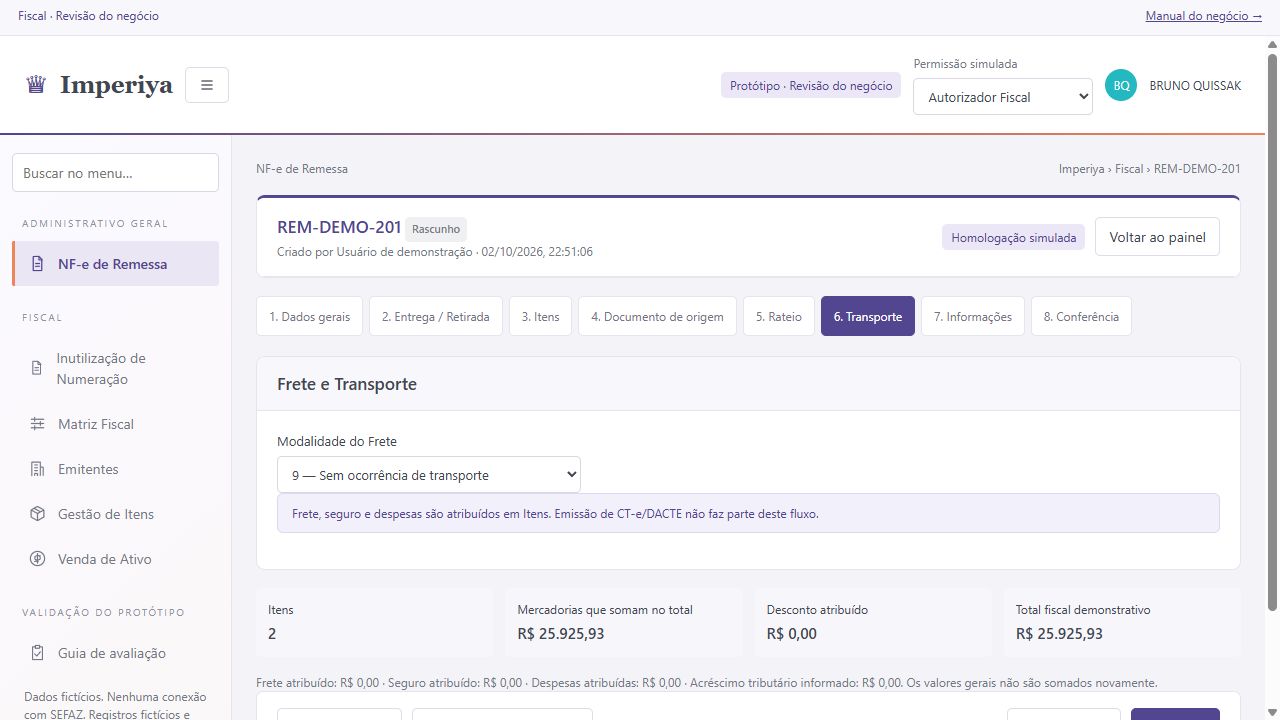
3. Complete transportadora e demais dados quando necessários. Transporte próprio não exige automaticamente placa e UF; os campos dependem da situação fiscal. Se preencher um deles, complete o par.
4. Confira os totais e clique em Continuar.
No transporte próprio, placa e UF não são obrigatórias em toda situação. Confira os campos e avisos do caso; a exigência depende da condição fiscal aplicável. Se houver dúvida, consulte o Fiscal.
Este fluxo não emite CT-e ou DACTE. A recepção de documentos de transporte será tratada na frente de DF-e recebidos e pagamentos de transporte.
8. Informações e comunicação
Informações fiscais podem aparecer no documento; observações internas ficam no cadastro. O envio só ocorre depois da autorização e, no protótipo, é simulado.
Remessa aberta → 7. Informações.
1. Confira Dados adicionais da NF-e e Informações de interesse do Fisco.
2. Use Observações internas para comentários que devem ficar apenas no cadastro.
3. Em Comunicação, escolha Enviar DANFE/XML por e-mail?. O padrão da interface é Não: não haverá envio automático.
Ver a imagem completa
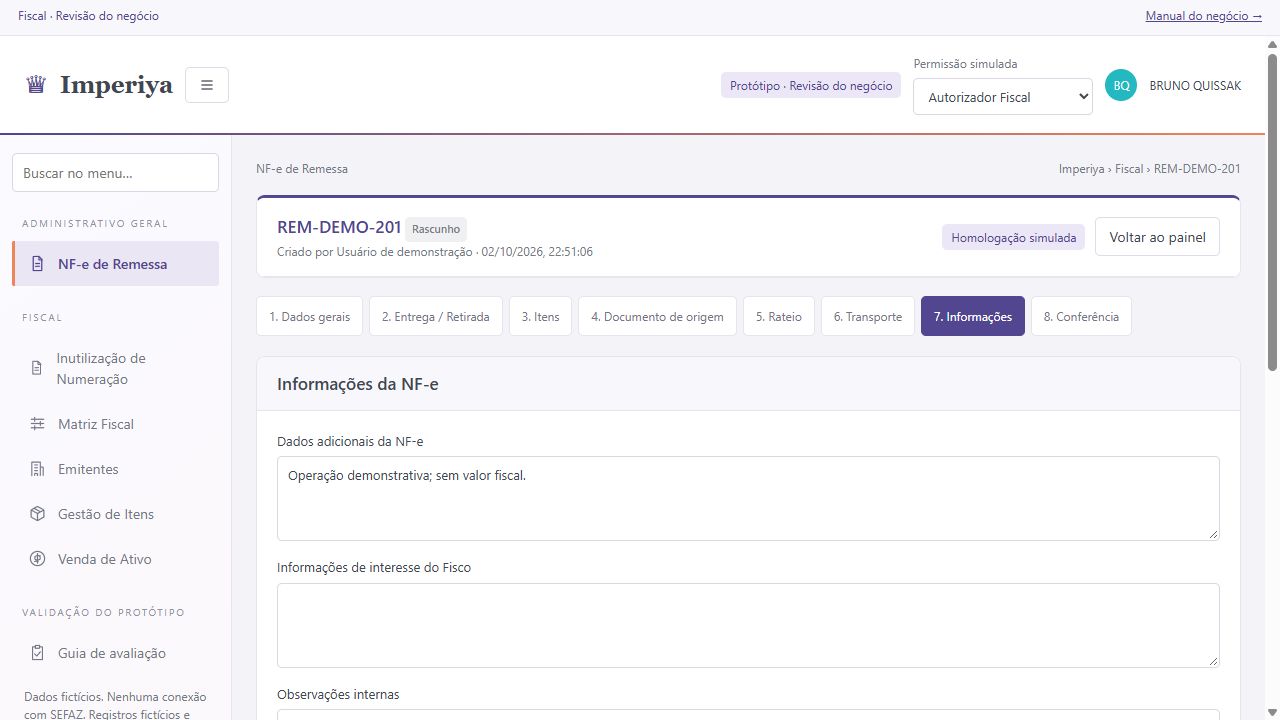
4. Se escolher Sim, confira ou edite os e-mails sugeridos. Após a autorização, o envio conterá sempre DANFE e XML.
Ver a imagem completa
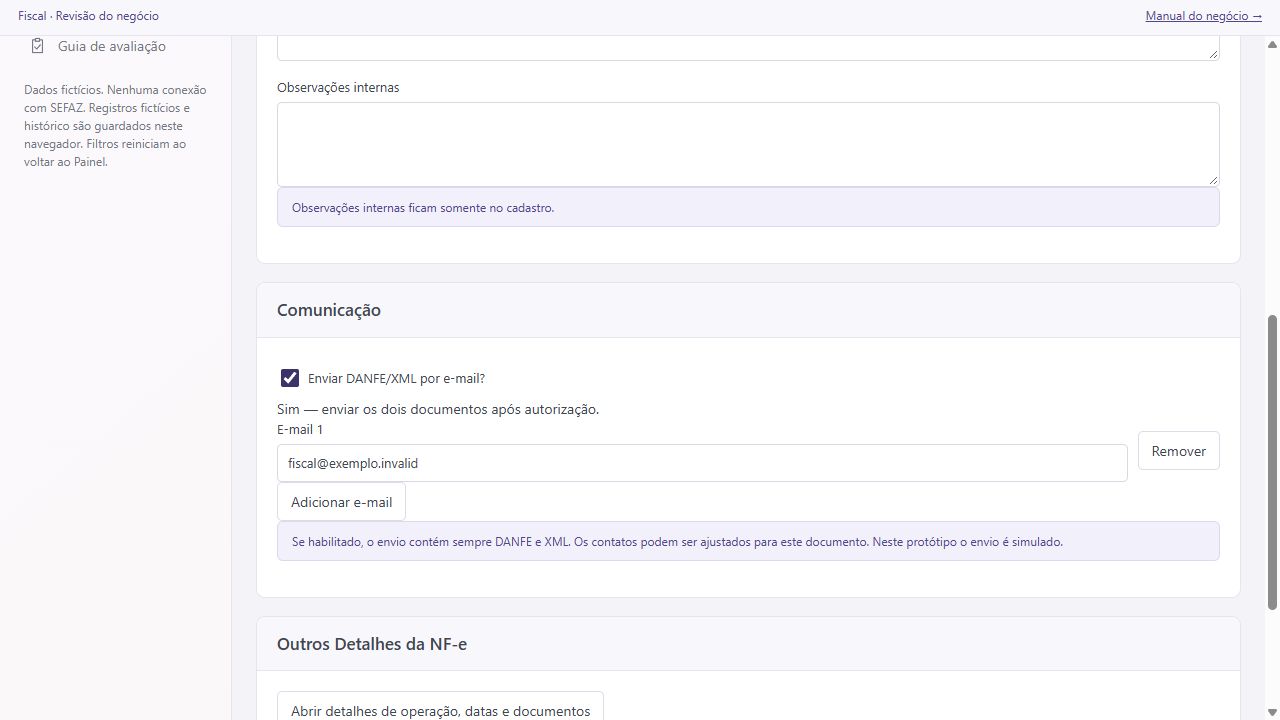
5. Se necessário, abra Outros Detalhes da NF-e. A emissão aparece como previsão e é fixada ao emitir; a saída permanece opcional ou condicional. Continue para Conferência.
Override de data/hora de emissão é condicional e restrito ao perfil autorizado. A opção de envio padrão Não é uma escolha de interface, não uma regra fiscal.
9. Conferir e deixar pronta para emissão
Validada / Pronta para Emissão significa que a preparação passou nas validações demonstrativas. Ainda não é NF-e autorizada. Alterar os dados invalida a conferência.
Remessa aberta → 8. Conferência.
1. Revise emitente, destinatário, operação, endereços, itens, tributos, documento de origem, rateio, transporte, comunicação, datas e totais.
Ver a imagem completa
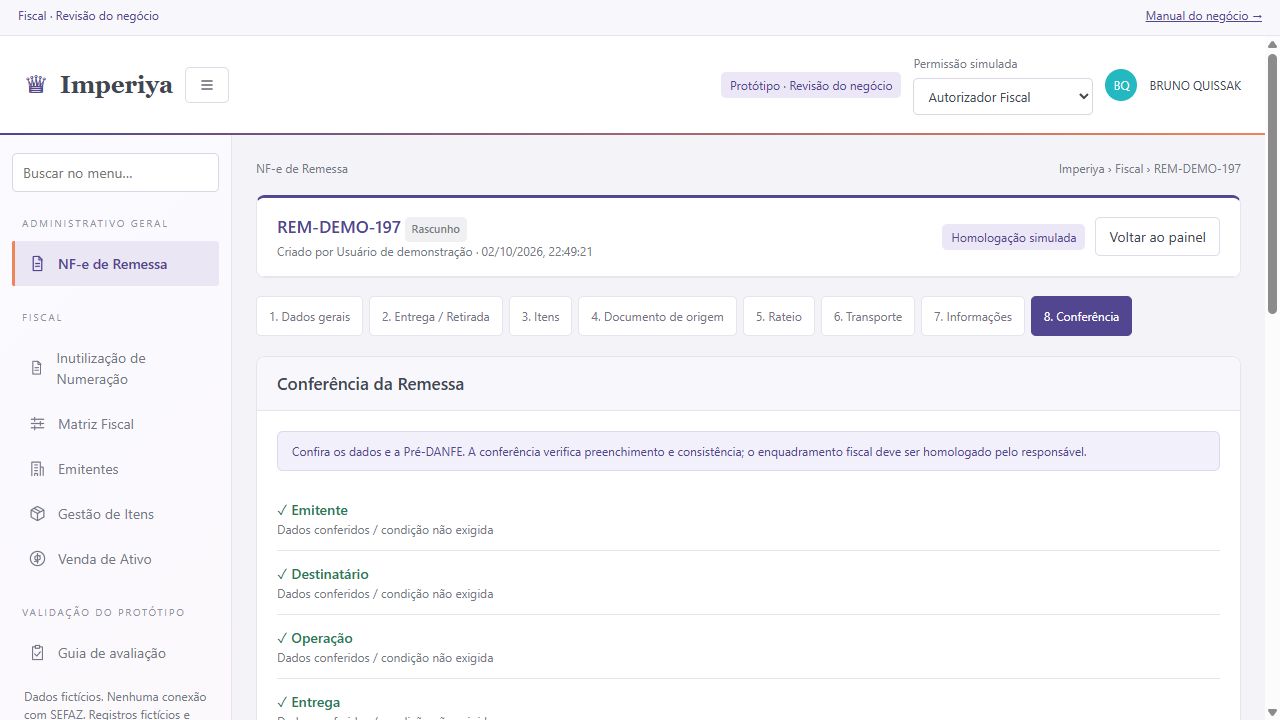
2. Se houver bloqueio, volte à etapa correspondente e corrija os dados permitidos.
3. Clique em Pré-DANFE, na parte inferior. Confira a composição dos totais, transporte, tributos e documento de origem/referência, quando houver.
Ver a imagem completa
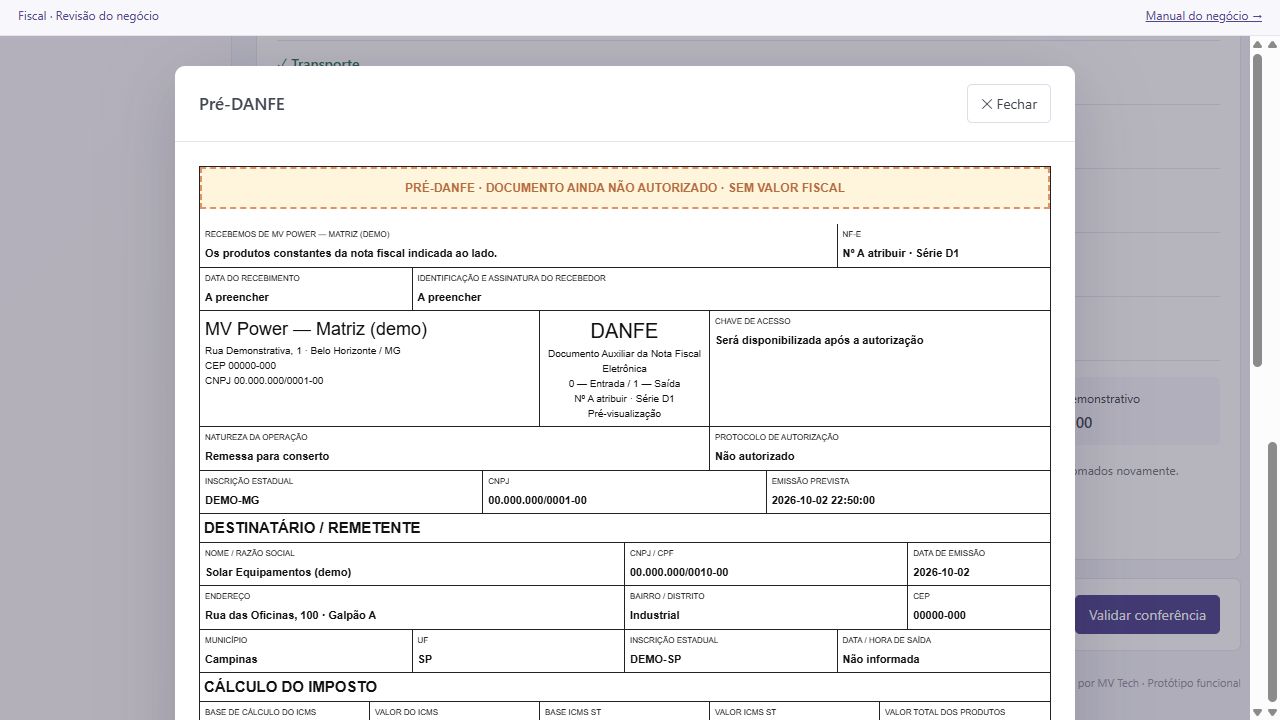
4. Depois de revisar, clique em Confirmar conferência.
Ao confirmar, o documento fica Validada / Pronta para Emissão. Isso ainda não significa Autorizada. Se editar os dados, será necessário conferir novamente.
O Operador Fiscal pode conferir, mas não emitir. A conferência também não substitui a aprovação do enquadramento fiscal de CFOP, NCM e tributos.
10. Emitir a NF-e demonstrativa
Conferência validada → Emitir NF-e (simulação). Use Autorizador Fiscal ou Administrador Fiscal.
1. Clique em Emitir NF-e (simulação).
2. Na janela Confirmar emissão simulada, confira emitente, destinatário, Natureza e itens/valor.
3. Se precisar corrigir, clique em Voltar. Se estiver correto, clique em Confirmar Emissão uma única vez.
Ver a imagem completa
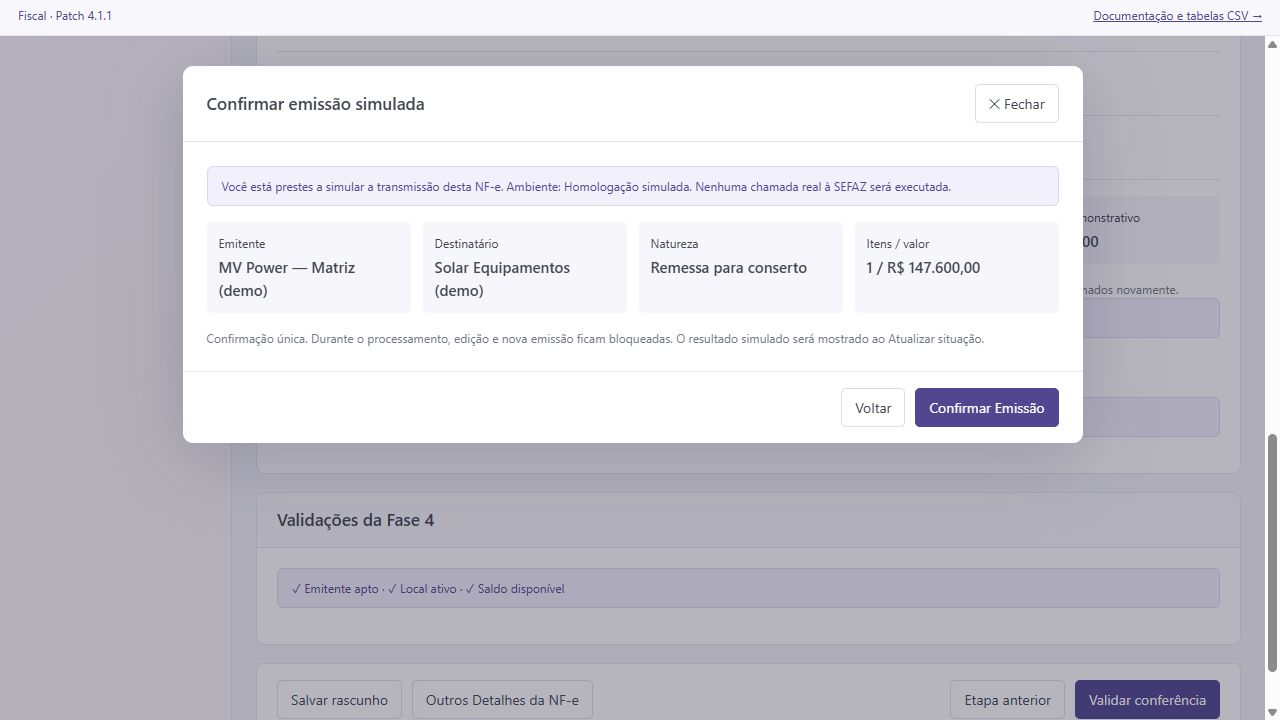
Após confirmar, o status passa a Processando Emissão e a data/hora fiscal é fixada. Acompanhe o resultado desta mesma tentativa.
Enquanto o resultado estiver desconhecido, editar e emitir novamente ficam bloqueados. Acompanhe esta mesma Remessa. Remessa comum não cria obrigação financeira, lançamento contábil, caixa, banco ou conciliação.
11. Acompanhar Processando Emissão
O pedido de emissão foi iniciado, mas ainda não há resultado fiscal conhecido. Acompanhe esta mesma tentativa.
Remessa em Processando Emissão → tela de processamento.
1. Confira o ID da Remessa e a tentativa apresentada.
2. Role até as ações e clique em Atualizar situação.
Ver a imagem completa
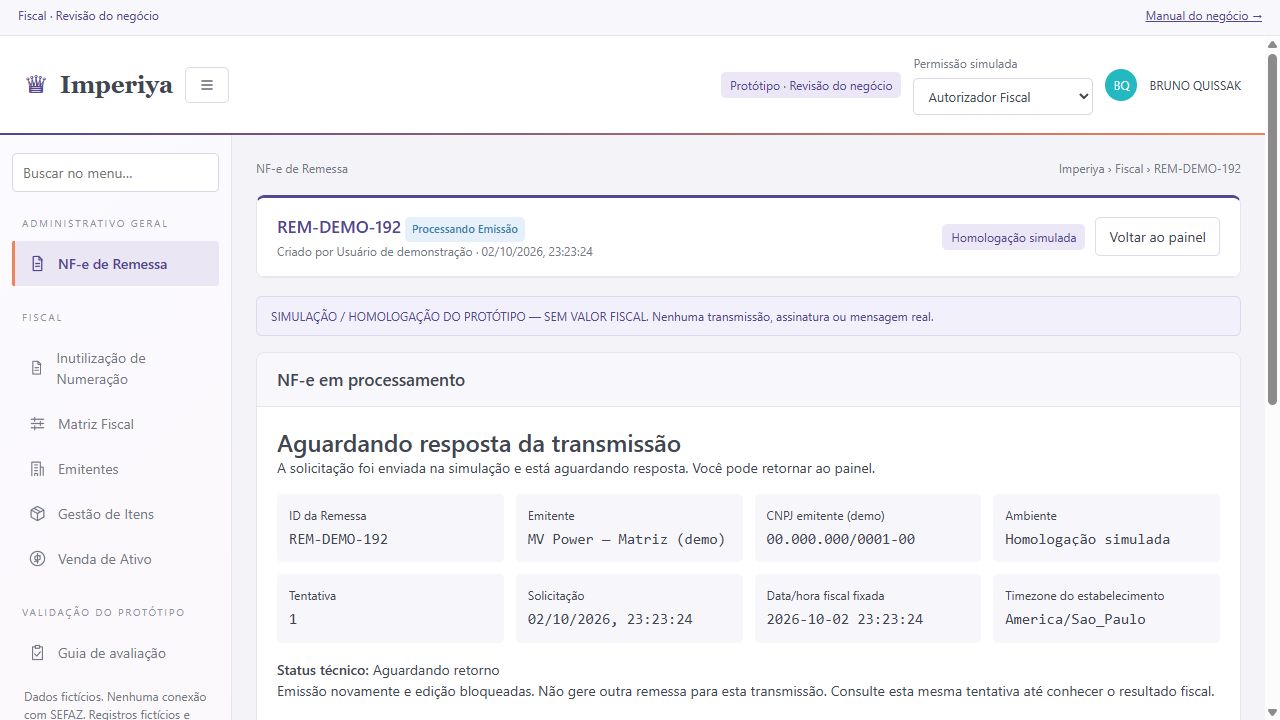
3. Leia o resultado: Autorizada, Rejeitada ou Falha Técnica.
4. Use Tentativas de comunicação ou Histórico para acompanhar a tentativa existente.
12. Autorizada: documentos e acompanhamento
DANFE é a representação da nota para consulta; XML é o arquivo do documento fiscal. São documentos diferentes.
Resultado da Remessa → Autorizada. Avaliação: cenário A.
1. Confira número, série, protocolo e identificação apresentados.
2. Clique em Visualizar DANFE ou Visualizar / Baixar XML para ver os documentos.
Ver a imagem completa
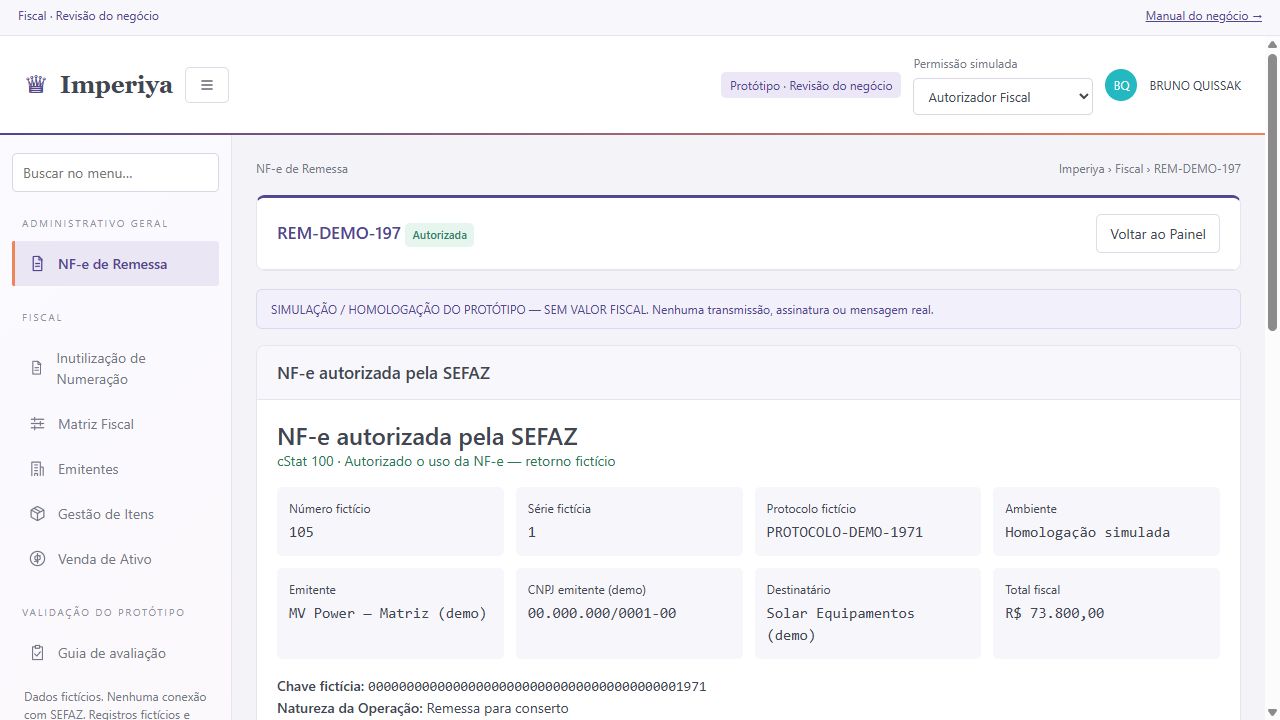
3. Use Baixar DANFE ou Baixar XML para avaliar o download.
4. Se desejar avaliar comunicação, clique em Enviar DANFE/XML por e-mail e confira o resultado simulado.
5. Abra Histórico e confira o registro da tentativa, da autorização e dos documentos.
Para avaliar falha de envio e reenvio, prepare E. No Guia, escolha Falha no envio, volte aos documentos e envie; depois escolha Enviado e tente novamente. Falha de e-mail não desfaz a autorização. Se o navegador interno não completar o download, abra o protótipo no Chrome ou Edge.
O caminho comum termina aqui. A seguir estão o cadastro durante a emissão, Retorno/Devolução, rejeição, falha técnica e eventos posteriores.
A Remessa comum não gera Conta a Pagar, Conta a Receber, pagamento, banco ou conciliação. Se você habilitou a comunicação, confira o envio simulado de DANFE e XML.
13. Cadastrar um item durante a Remessa e reaproveitar dados fiscais
Use este caminho se o item não estiver cadastrado ou se vários itens precisarem dos mesmos parâmetros fiscais.
Guia → Preparar cadastro e cópia fiscal → Itens.
1. Prepare cadastro e cópia fiscal no Guia. Em Itens, clique em Editar ou + Adicionar item. Pesquise primeiro por código ou descrição.
2. Se não encontrar o item, clique em Cadastrar novo item. A Remessa permanece aberta ao fundo.
Ver a imagem completa
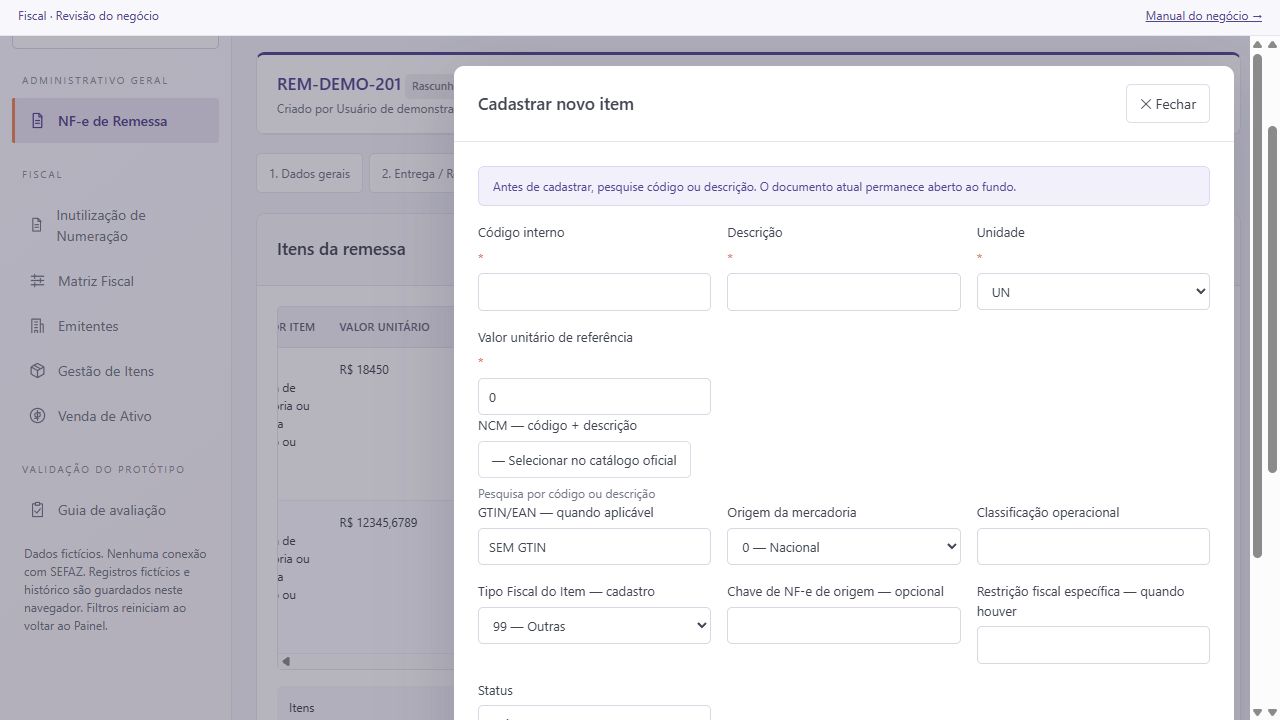
3. Informe código interno, descrição, unidade e valor de referência. Selecione NCM no catálogo e confira GTIN/EAN, origem e Tipo Fiscal do cadastro. A chave de NF-e de origem é opcional quando você não a conhece.
Ver a imagem completa
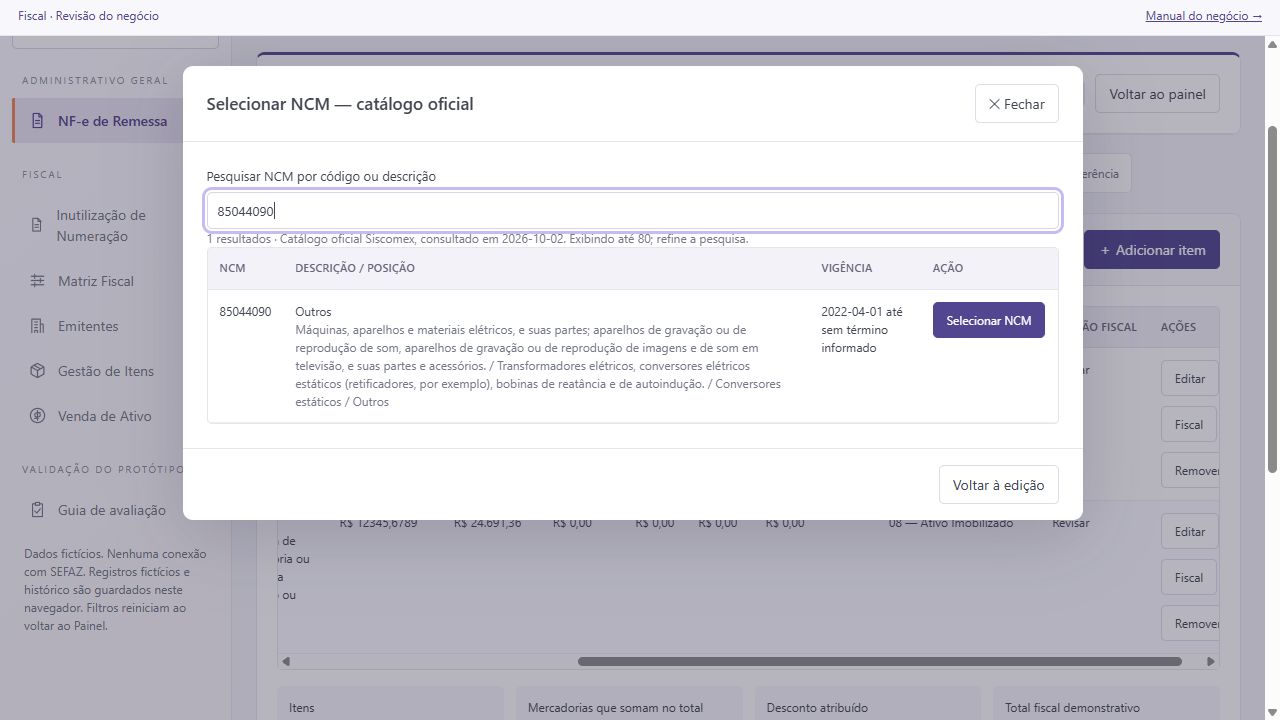
4. Clique em Salvar cadastro. O item ficará selecionado na janela da Remessa. Confira quantidade e valor e clique em Salvar item.
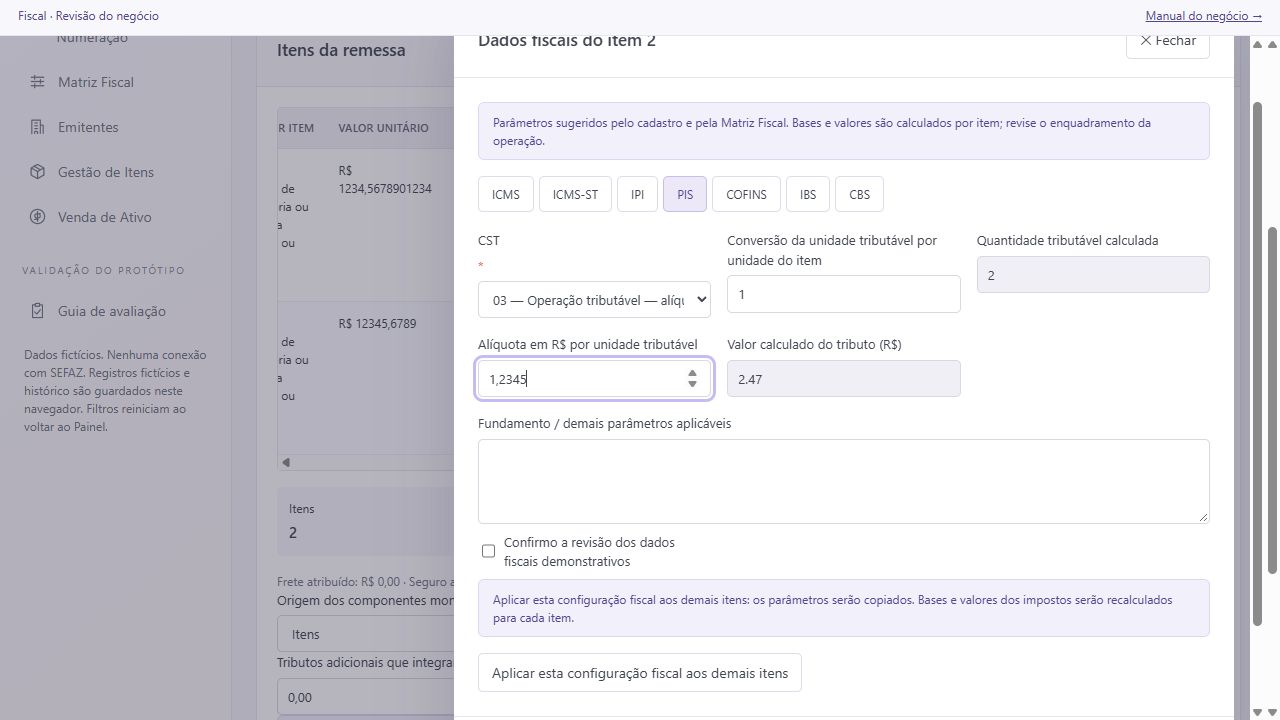
5. Para reaproveitar dados fiscais, abra Fiscal do primeiro item. Confira e ajuste os parâmetros permitidos para a operação.
Ver a imagem completa
6. Clique em Aplicar esta configuração fiscal aos demais itens. Confira o resultado da cópia.
Ver a imagem completa
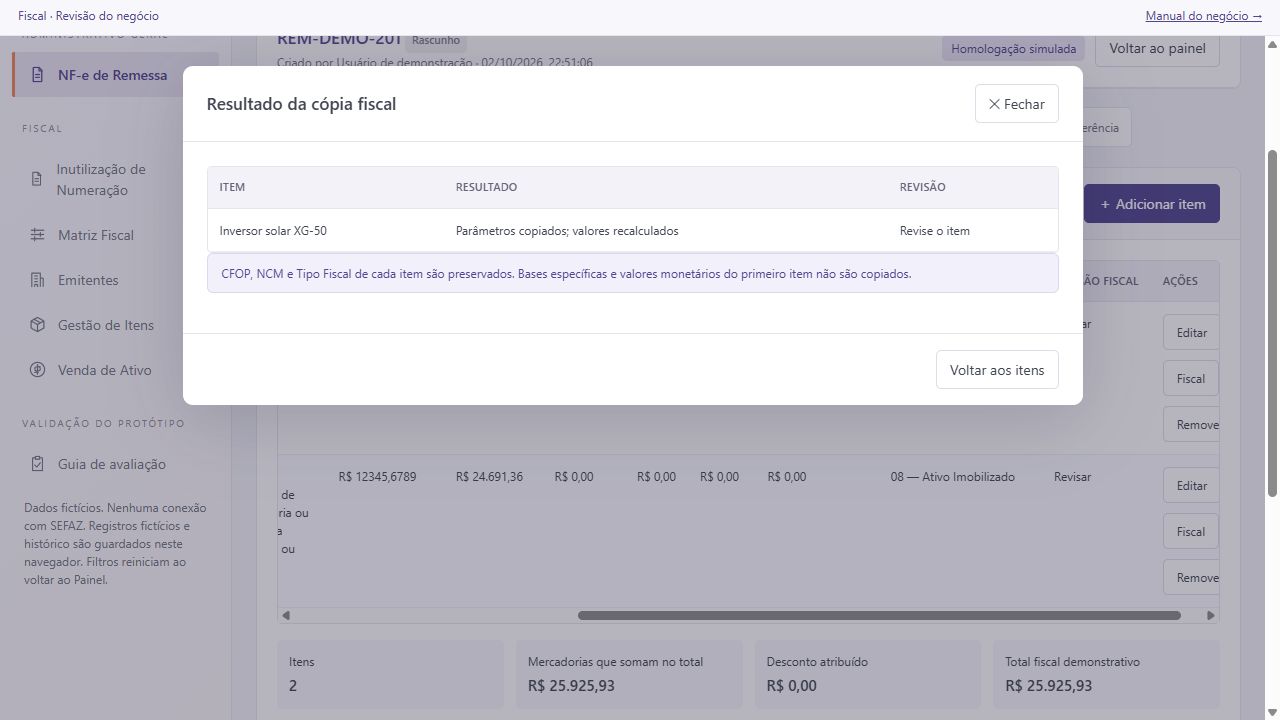
7. Abra Fiscal de cada destino e confira as bases e tributos recalculados. Itens incompatíveis mantêm sua configuração e mostram a divergência; ajuste-os individualmente. Confirme a revisão de cada item.
Ver a imagem completa
Ver a imagem completa
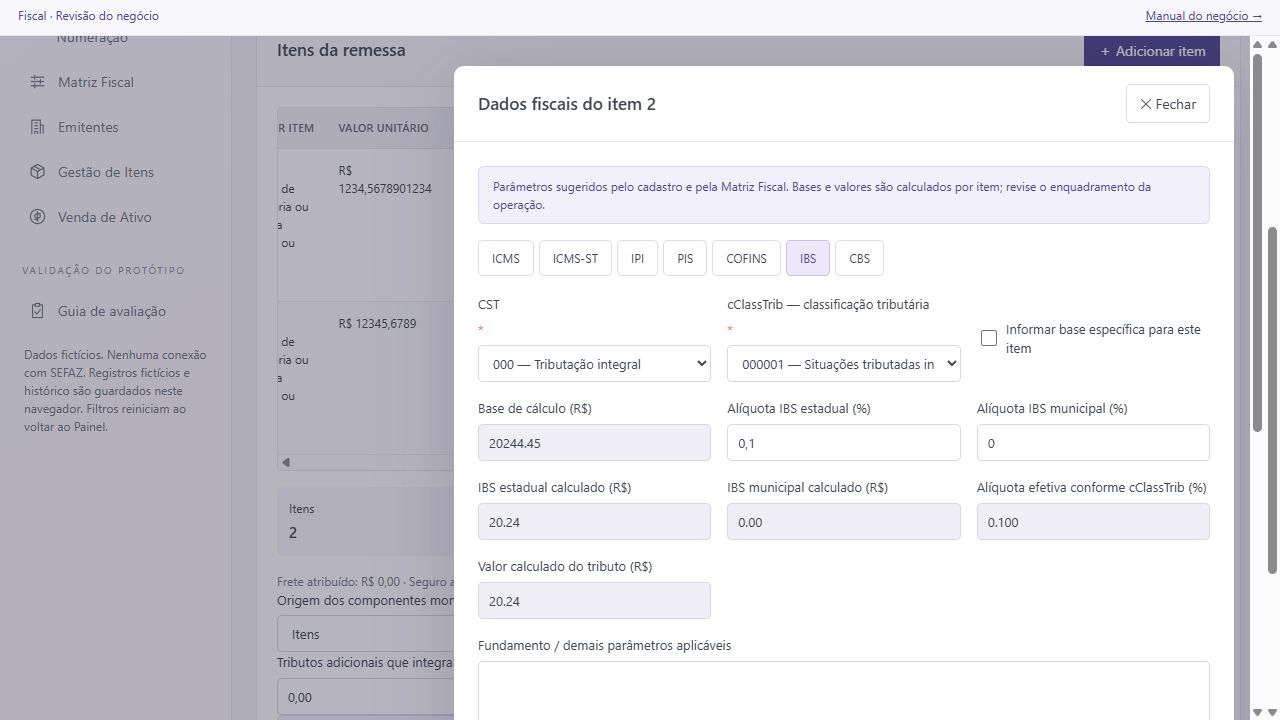
Código ou descrição já existentes impedem uma duplicidade evidente. Itens semelhantes são sinalizados para você conferir antes de criar.
A cópia reaproveita códigos, modalidade, alíquotas, reduções e outros parâmetros compatíveis. Não copia bases específicas nem valores monetários calculados; cada destino usa sua quantidade, preço, desconto e despesas. CFOP, NCM e Tipo Fiscal de cada item são preservados.
Por exemplo, com a mesma alíquota de 18%, itens de R$ 100 e R$ 200, sem outros componentes, têm tributos de R$ 18 e R$ 36. O exemplo explica o cálculo; não recomenda uma alíquota para a operação.
14. Retorno / Devolução: identificar a origem
O vínculo mostra a NF-e e o item dos quais veio o bem. A pesquisa do protótipo usa documentos fictícios conhecidos; não consulta a SEFAZ.
Remessa aberta → 4. Documento de origem. Avaliação: Guia → BASE-D - Retorno.
1. Em + Nova Remessa, escolha Retorno ou Devolução. Para avaliar um Retorno já preparado, use BASE-D no Guia.
2. Em Documento de origem, clique em Localizar NF-e de origem. Se você tem a chave original, informe seus 44 dígitos e clique em Buscar documentos.
Ver a imagem completa
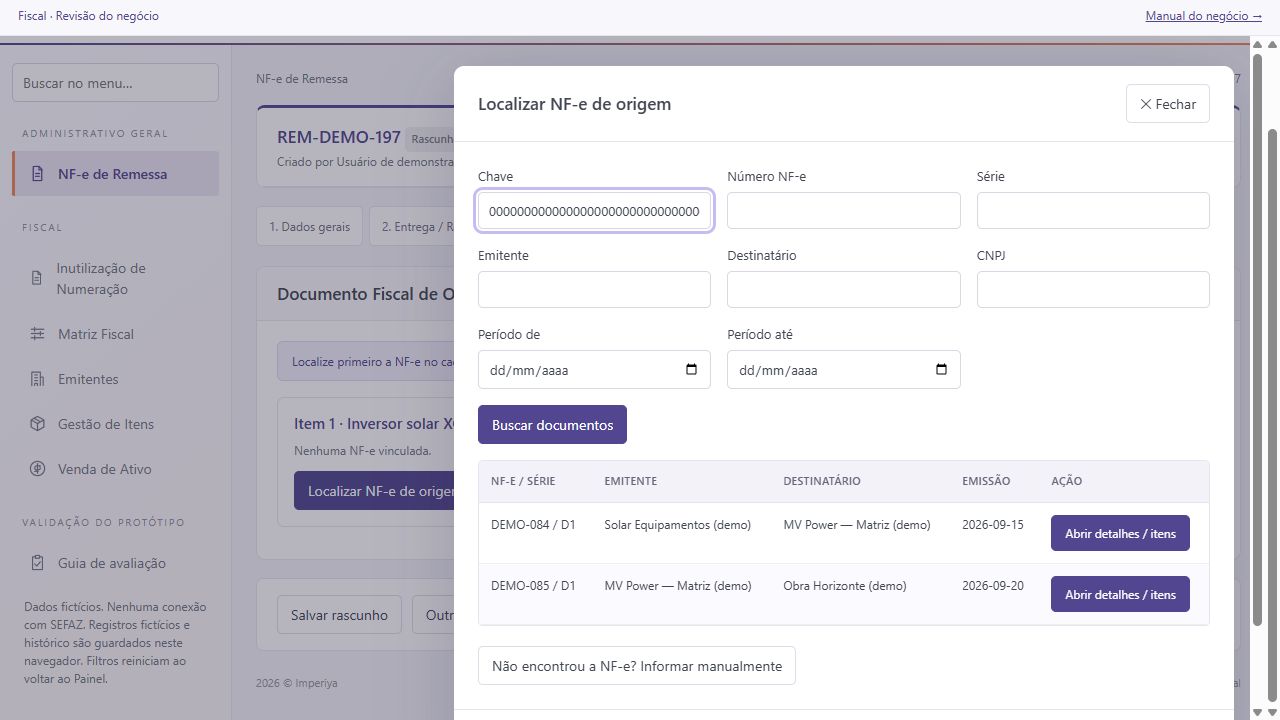
3. Quando a chave for encontrada, o sistema apresenta os dados da NF-e e seus itens. Escolha Selecionar item na linha correspondente.
Ver a imagem completa
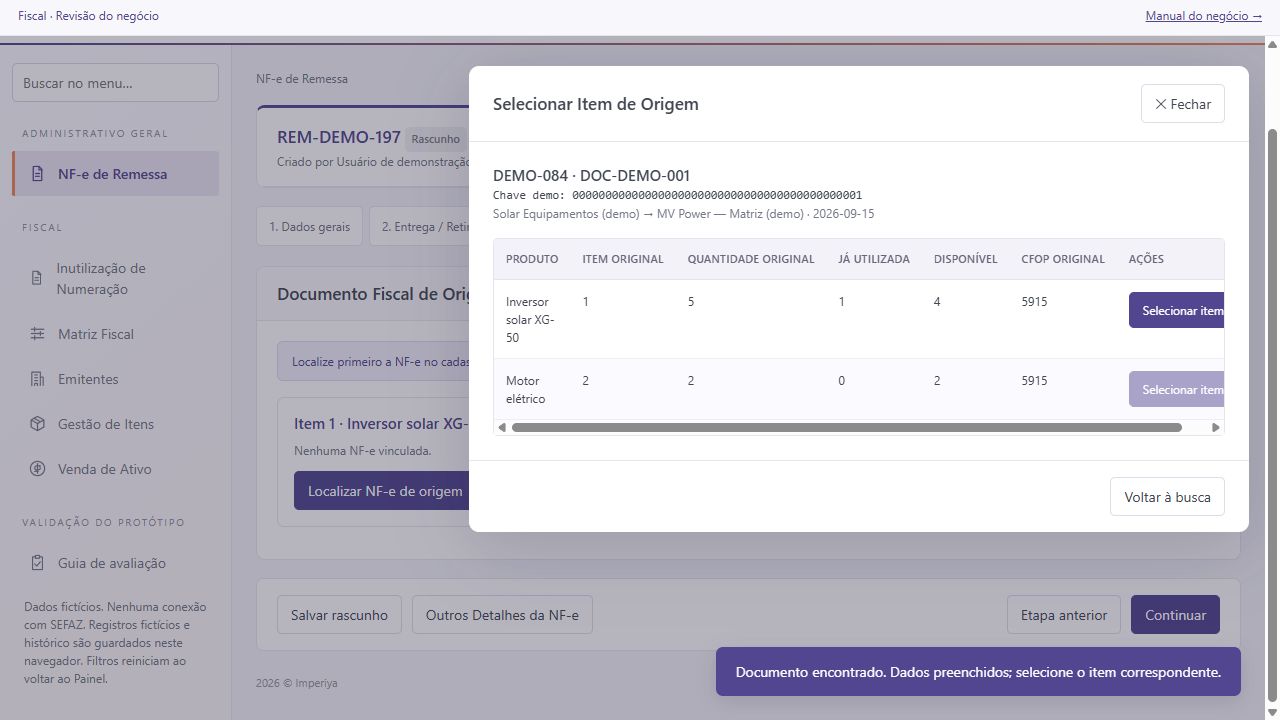
4. Confira o vínculo por chave e item de origem. Volte a Itens e confira a quantidade da nota preparada. Faça a revisão fiscal do item novamente.
5. Se não tiver a chave, use número, série, emitente, destinatário, CNPJ ou período como alternativas de busca.
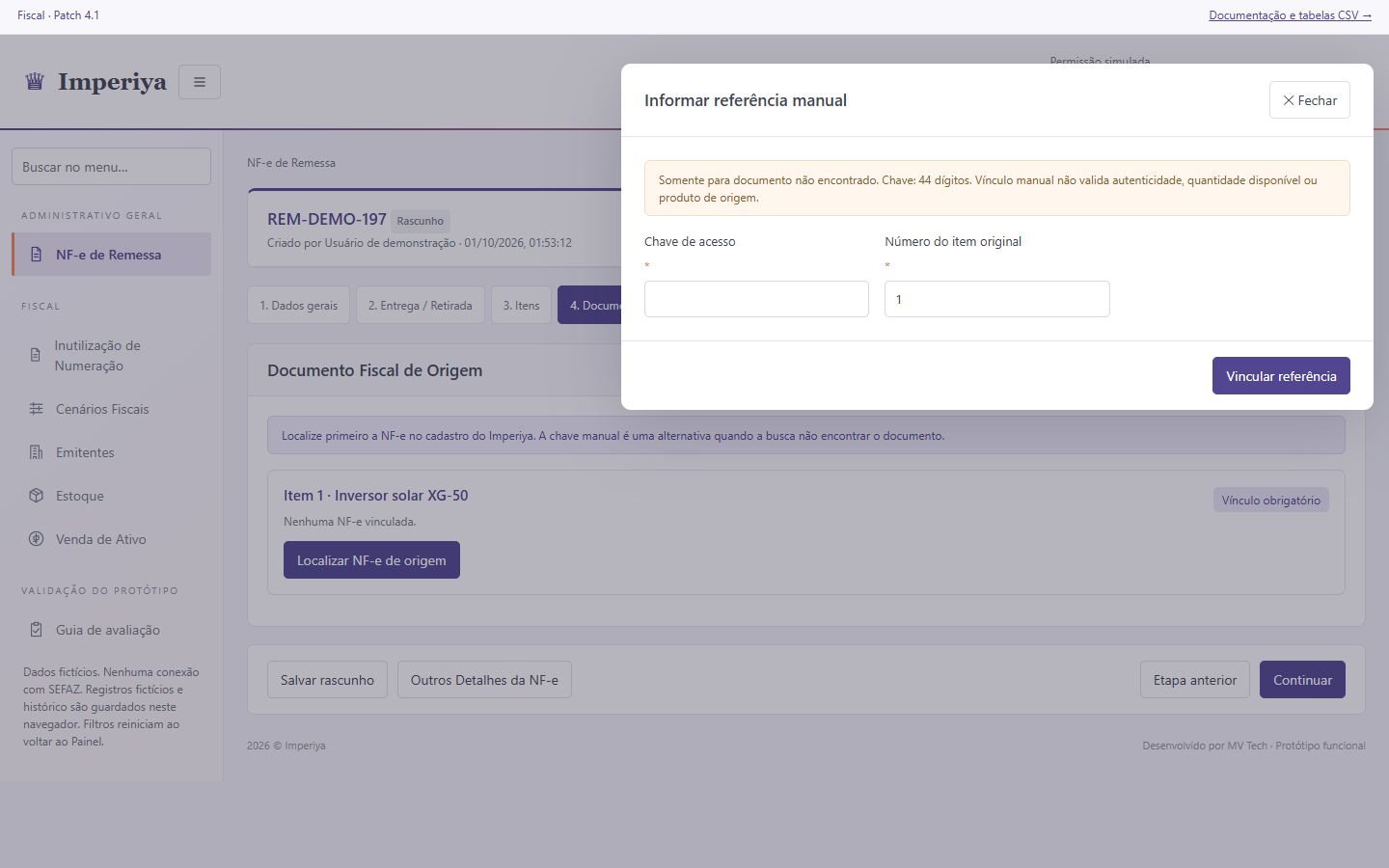
6. Se não encontrar a NF-e, use Não encontrou a NF-e? Informar manualmente. Informe Chave de acesso e Número do item original e clique em Vincular referência. BASE-E prepara essa alternativa.
Ver a imagem completa
Ver a imagem completa
7. Complete as demais etapas e faça a conferência antes da emissão.
As quantidades mostradas na origem pertencem ao documento referenciado; não representam saldo de estoque. A referência manual não comprova autenticidade nem consulta o documento na SEFAZ.
O histórico completo do item, incluindo compras e Remessas anteriores, fica para uma evolução futura. Não invente referências para liberar o fluxo.
15. Rejeitada: corrigir o mesmo registro
Rejeitada indica retorno fiscal negativo conhecido na simulação. É diferente de falta de resposta.
Resultado → Rejeitada. Avaliação: Preparar cenário B.
1. Confira, emita e clique em Atualizar situação para obter a rejeição do caso B.
2. Leia o código/motivo apresentado e confira o histórico.
Ver a imagem completa
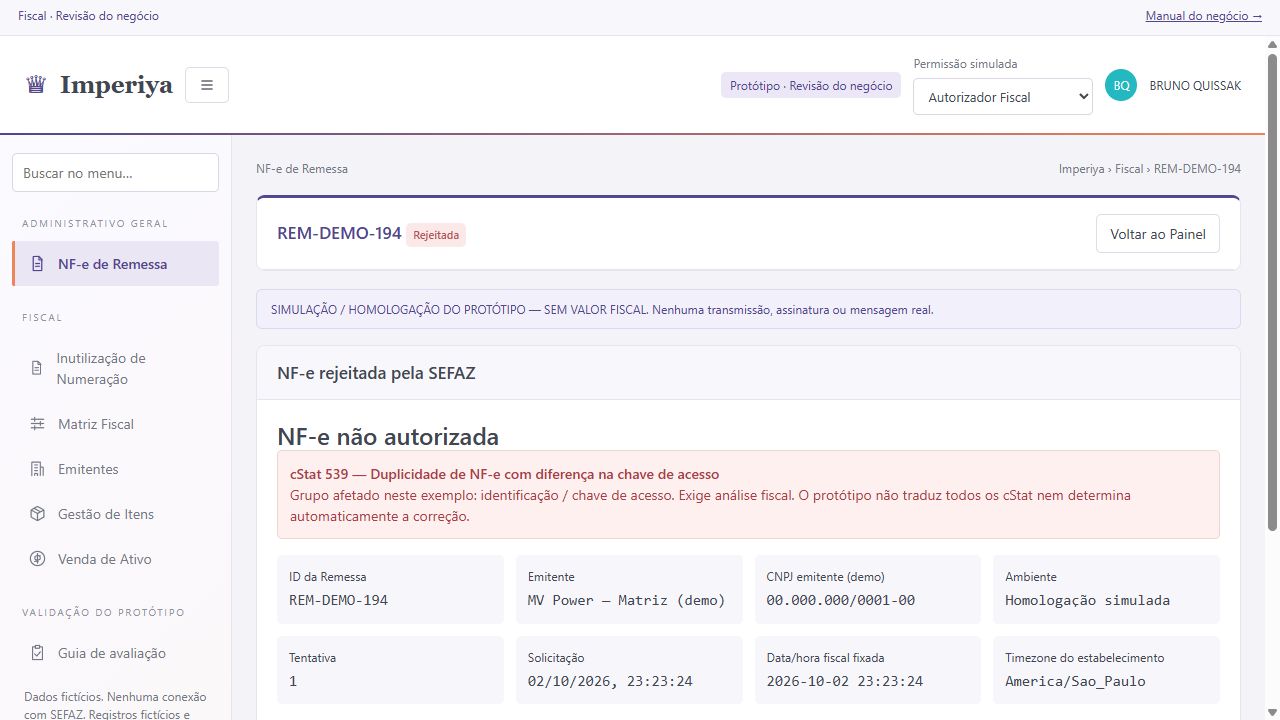
3. Clique em Corrigir na mesma Remessa. Revise os campos permitidos.
Ver a imagem completa
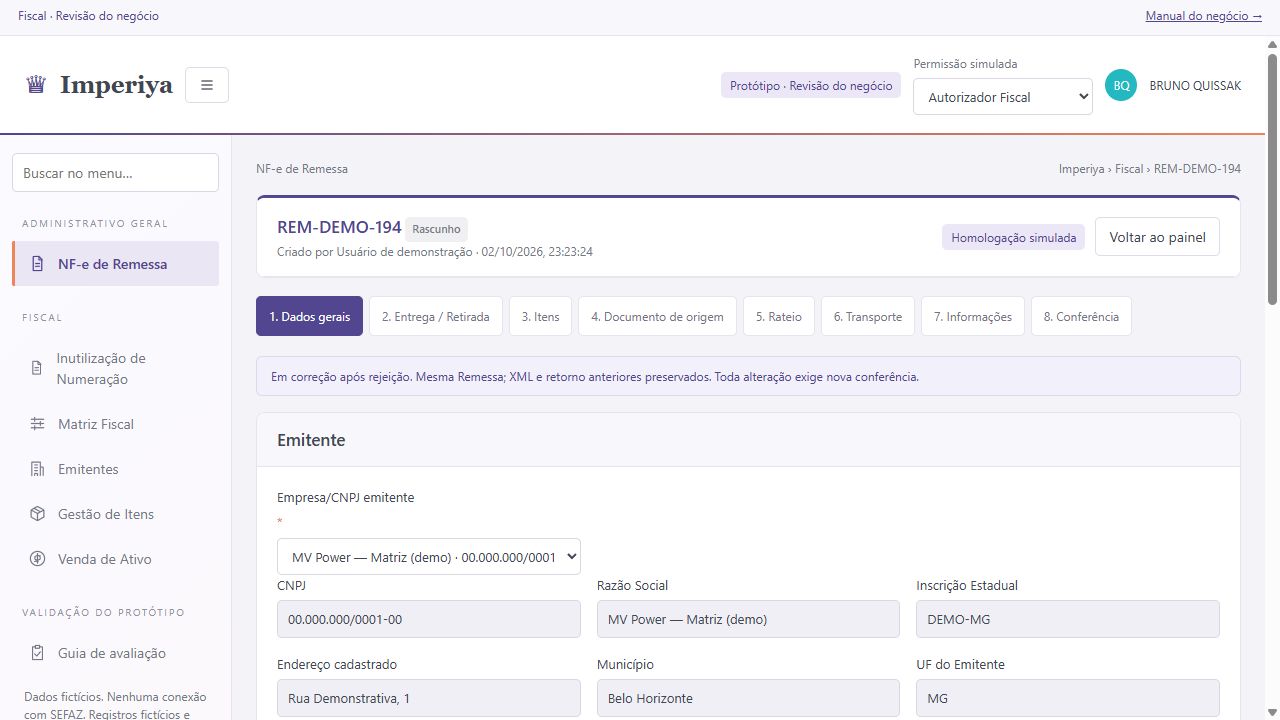
4. Se alterar os dados fiscais de item, confirme a revisão fiscal novamente.
5. Volte à Conferência, confirme e emita novamente.
6. Atualize a situação: o caso prepara autorização na tentativa seguinte. Confira que o ID é o mesmo e o histórico conserva as tentativas.
A rejeição mantém o retorno no histórico. Corrija esta mesma Remessa; não crie outra apenas porque houve rejeição. Após a nova conferência, confira o ID e as tentativas preservadas.
B mostra a correção e a autorização na tentativa seguinte; D mostra a rejeição sem correção. O motivo 539 é um exemplo da tela: em uma operação real, o Fiscal precisa analisar a resposta. A reutilização de numeração não deve ser presumida.
16. Falha Técnica: consultar antes de repetir
Falha Técnica significa que não foi possível confirmar o resultado. Não comprova rejeição e não autoriza emitir outra NF-e.
Resultado → Falha Técnica → Consultar situação. Avaliação: Preparar cenário C.
1. Confira, emita e atualize para obter Falha Técnica no caso C.
2. Clique em Consultar situação.
3. Na janela, confira a identificação da mesma tentativa e clique em Consultar agora.
Ver a imagem completa
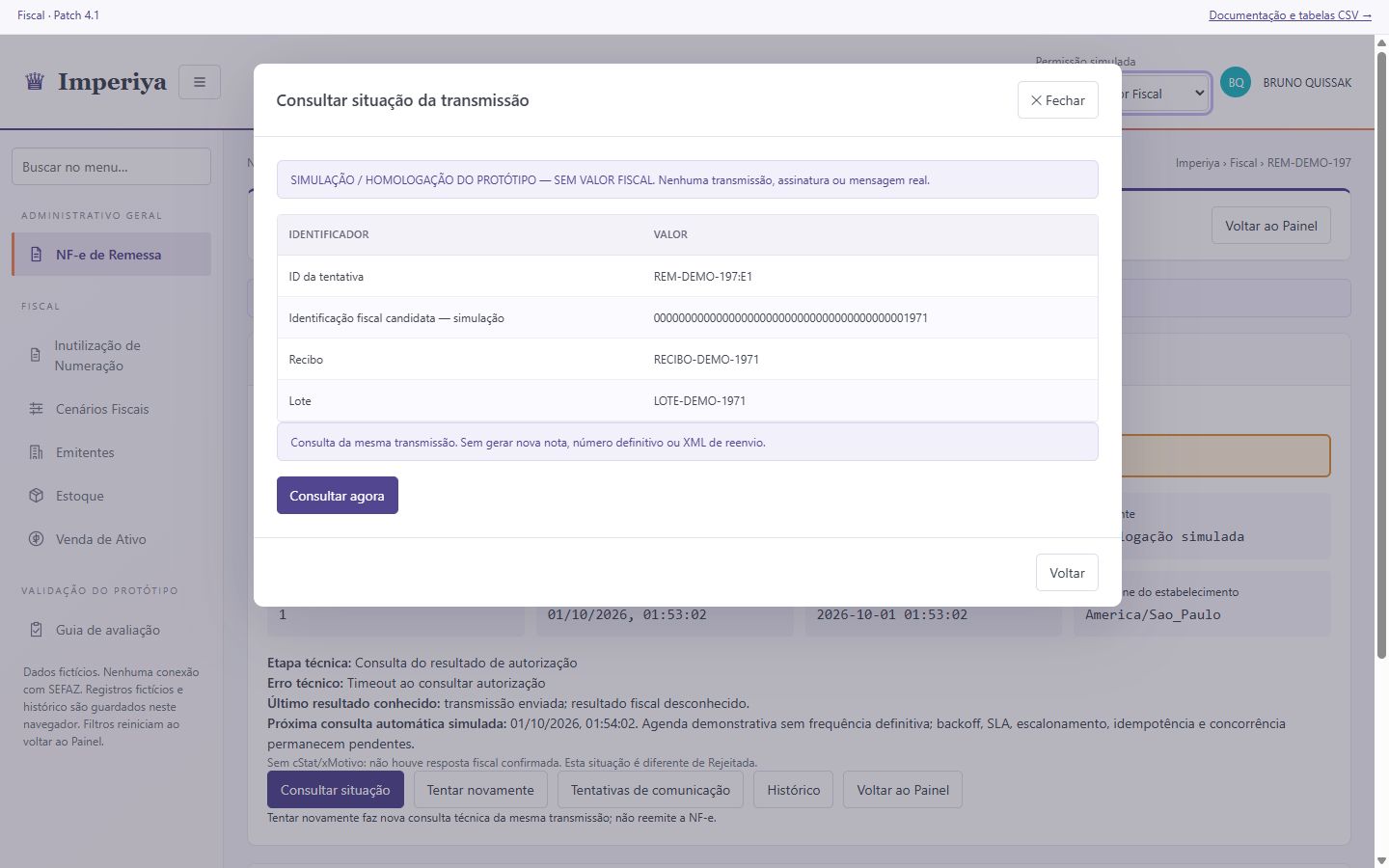
4. Se Autorizada, consulte documentos. Se Rejeitada, siga o bloco de correção.
5. Se Não localizada ou Indisponível, mantenha o acompanhamento da mesma emissão e registre a situação.
Falha Técnica significa que o resultado ainda não foi confirmado. Ela não comprova rejeição. A consulta recupera a mesma transmissão, sem criar outra nota ou repetir uma obrigação financeira.
C recupera Autorizada pela consulta. C2 mantém a falha com resultado Indisponível. Tentar novamente nesta tela faz outra consulta, não uma nova emissão. Se a resposta for Não localizada ou Indisponível, mantenha o acompanhamento e avise o responsável; prazos e rotina automática de recuperação ainda precisam ser definidos.
17. Solicitar e acompanhar Cancelamento
Enviar pedido de cancelamento não altera por si só a NF-e para Cancelada. É necessário resultado autorizado do evento. Prazo/admissibilidade dependem de análise fiscal; não foi adotado prazo universal.
NF-e Autorizada → Eventos Fiscais → Cancelamento. Roteiro direto: Guia → Preparar cenário F.
1. Prepare F para abrir uma NF-e autorizada com formulário de cancelamento.
2. Confira a NF-e que será cancelada e a justificativa demonstrativa apresentada.
Ver a imagem completa
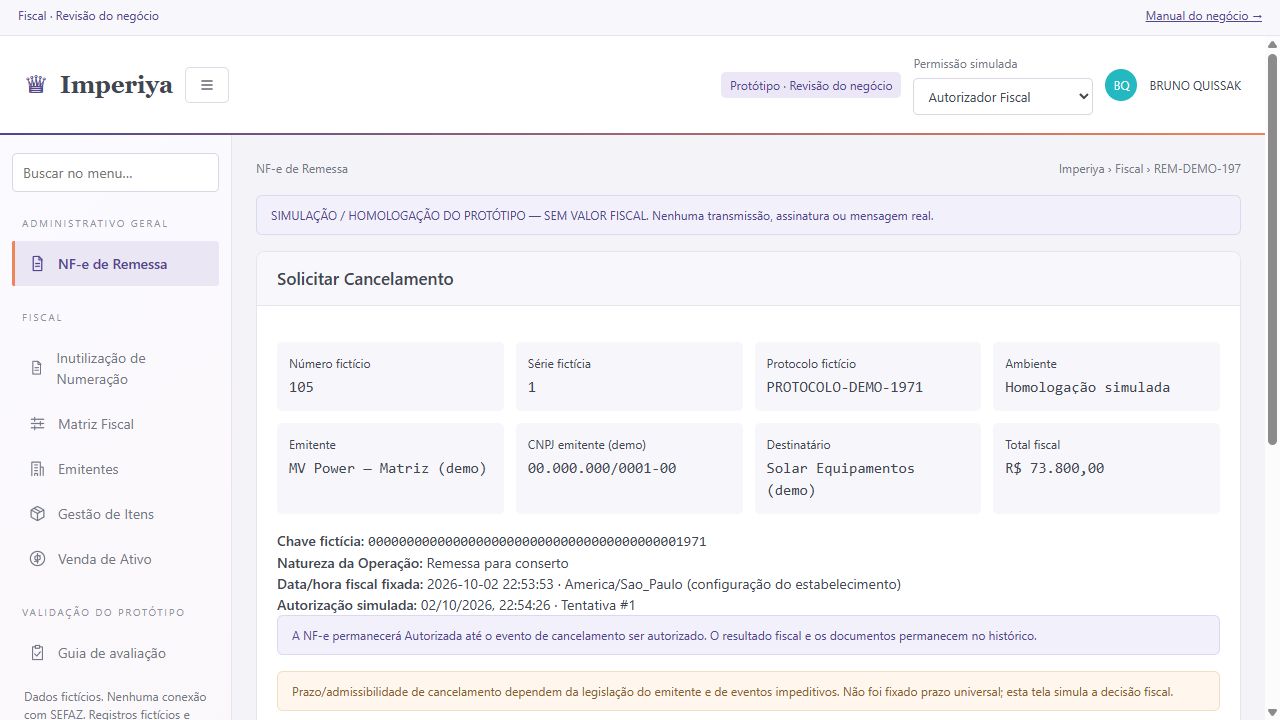
3. Marque a confirmação da análise fiscal da simulação.
4. Role até Confirmar solicitação de cancelamento e clique nesse botão.
5. Na tela do evento, clique em Atualizar situação do evento.
Ver a imagem completa
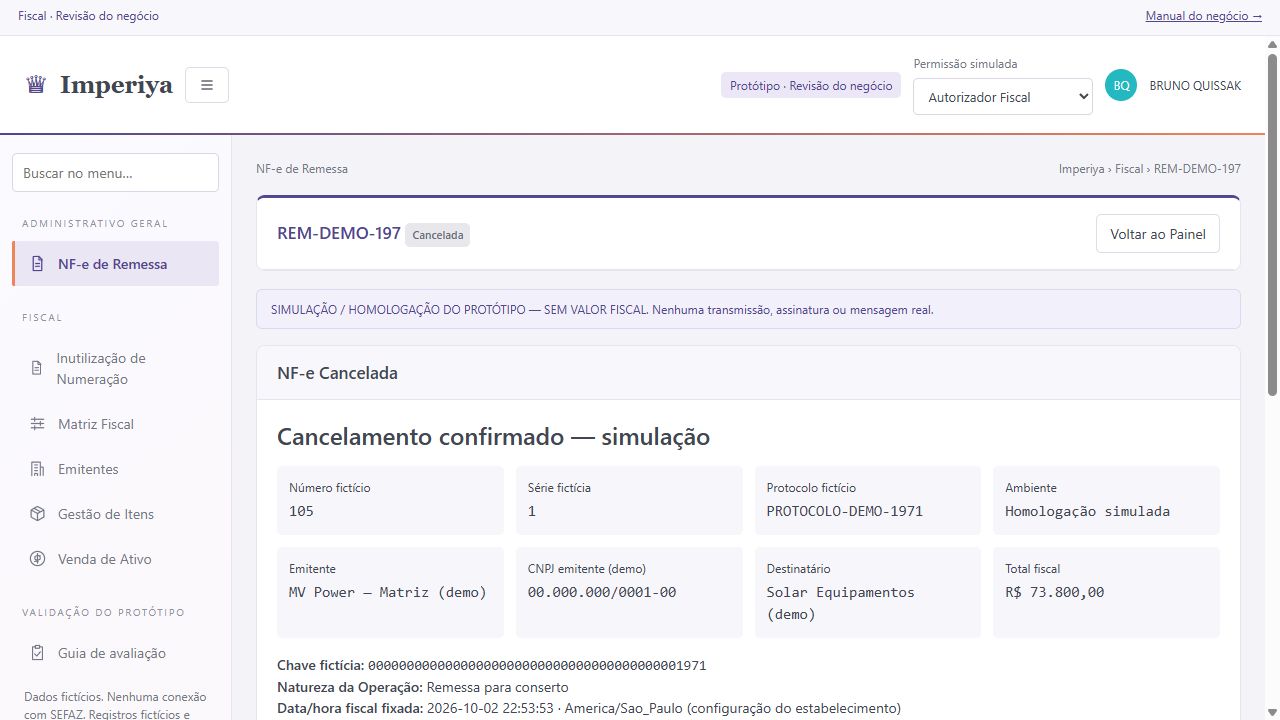
6. Confira o resultado do evento, a situação da NF-e e o histórico.
O protótipo bloqueia novo cancelamento após rejeição até que a regra seja definida. No cancelamento de Venda, confira também o tratamento da Conta a Receber na seção própria.
Após cancelamento autorizado, a NF-e fica Cancelada e os documentos permanecem no histórico. Não há reversão quantitativa de estoque no MVP1.
18. Carta de Correção Eletrônica (CC-e)
CC-e é evento posterior à autorização. Não altera o estado da NF-e para uma nova emissão. Leia as restrições fiscais da tela; não use para alterar valores, tributos ou campos proibidos. Cartas anteriores são preservadas; a mais recente consolida as correções válidas.
NF-e Autorizada → Eventos Fiscais → Carta de Correção. Roteiro direto: Guia → Preparar cenário G.
1. Prepare G e confira qual NF-e está sendo corrigida.
2. Leia as orientações do formulário e revise o texto demonstrativo da correção.
3. Marque Confirmo a revisão das restrições e a consolidação das correções nesta simulação. Clique em Confirmar CC-e (simulação).
Ver a imagem completa
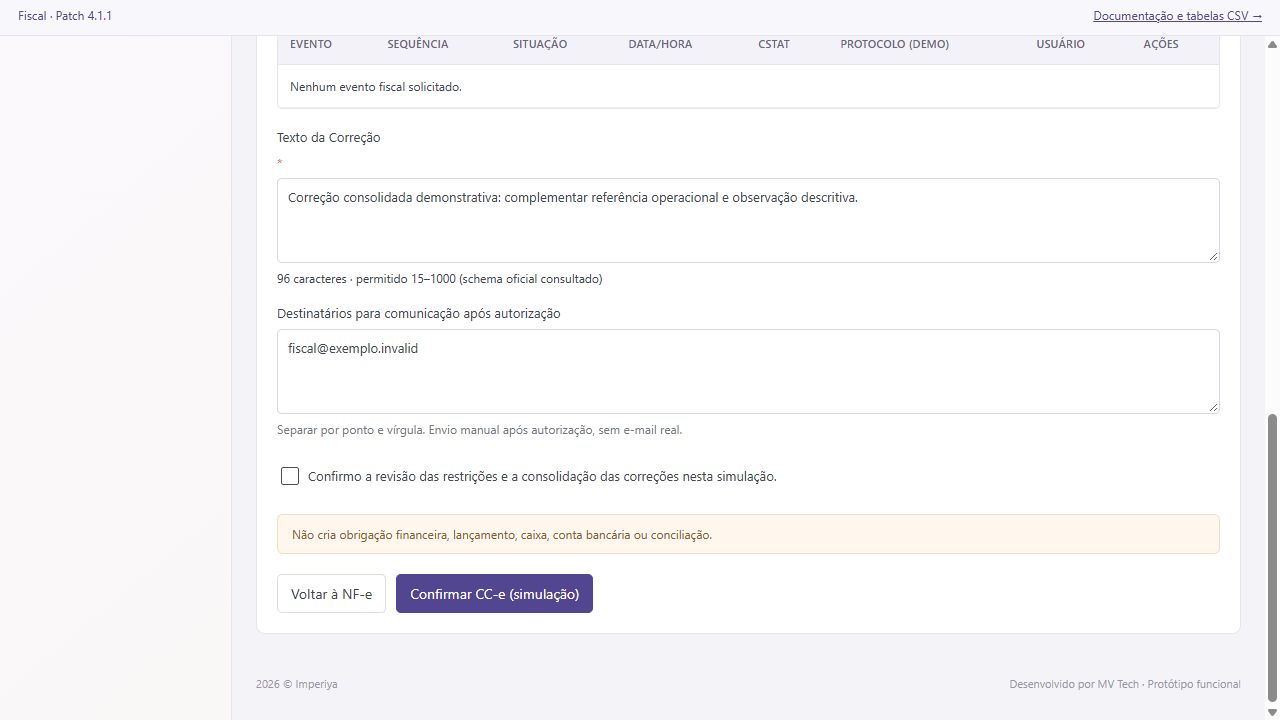
4. Clique em Atualizar situação do evento.
5. Se Autorizado, abra os documentos/protocolo do evento e o histórico. Para avaliar carta seguinte consolidada, use G2.
Ver a imagem completa
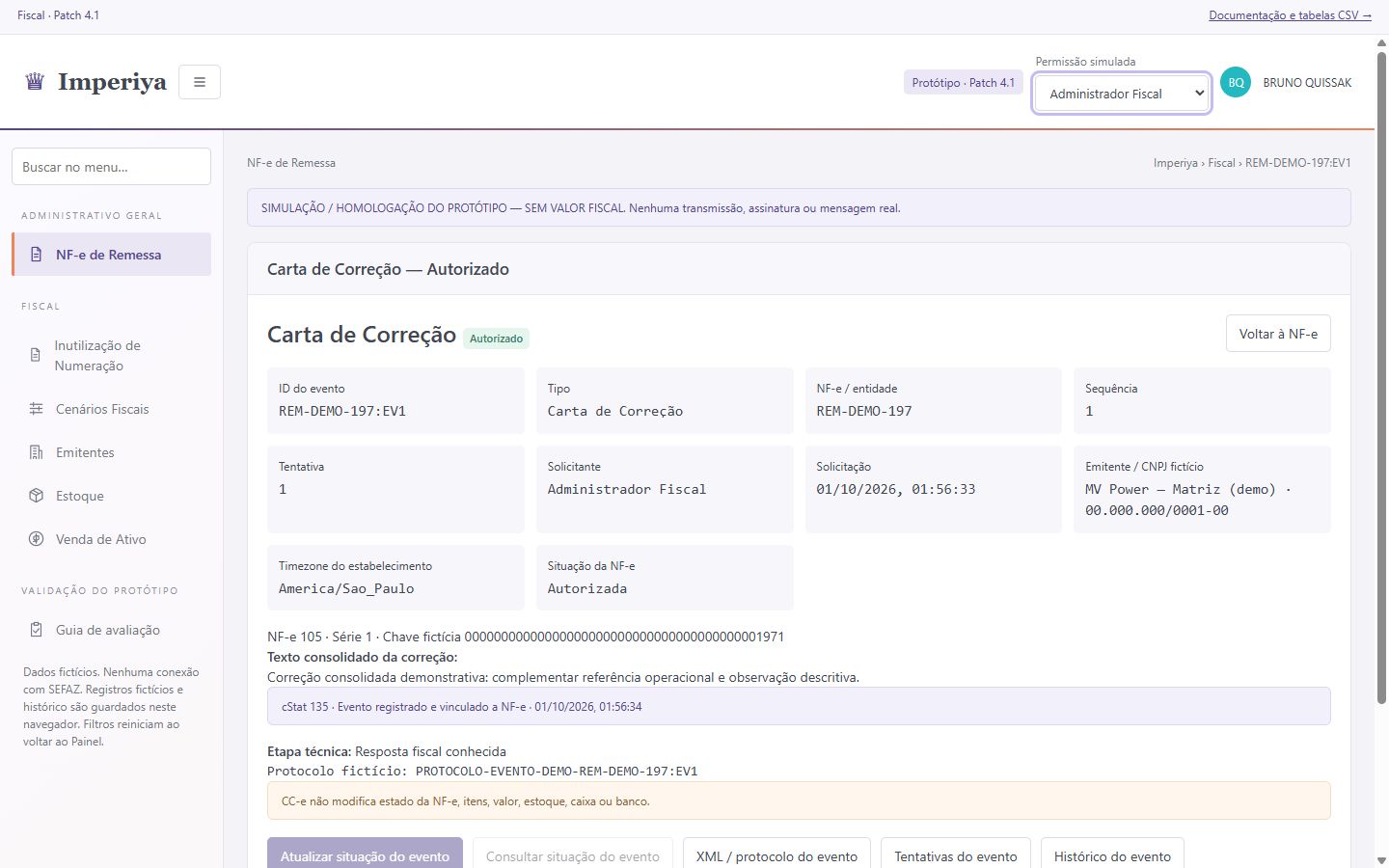
Se autorizada, a CC-e possui protocolo e documentos próprios; a NF-e continua Autorizada. Ela não emite outra NF-e, não movimenta estoque e não cria ou baixa obrigação financeira.
G2 prepara uma segunda carta consolidada: a mais recente reúne as correções válidas e as anteriores ficam preservadas. G3 mostra rejeição sem alterar a NF-e. G4 exige consultar a mesma carta após falha. Enquanto o resultado estiver desconhecido, nova solicitação fica bloqueada. A sequência após rejeição/duplicidade e a possibilidade fiscal da correção precisam de análise.
19. Inutilização de numeração
Inutilização trata numeração não utilizada. Uma lacuna não significa que um número esteja liberado para emitir ou inutilizar automaticamente. Número candidato não é NF-e emitida.
Menu Inutilização de Numeração. Use Administrador Fiscal. Roteiro direto: Guia → Preparar cenário H.
1. Prepare H na Guia para abrir o intervalo demonstrativo.
2. Confira emitente, ambiente, ano, série, número inicial/final e justificativa.
Ver a imagem completa
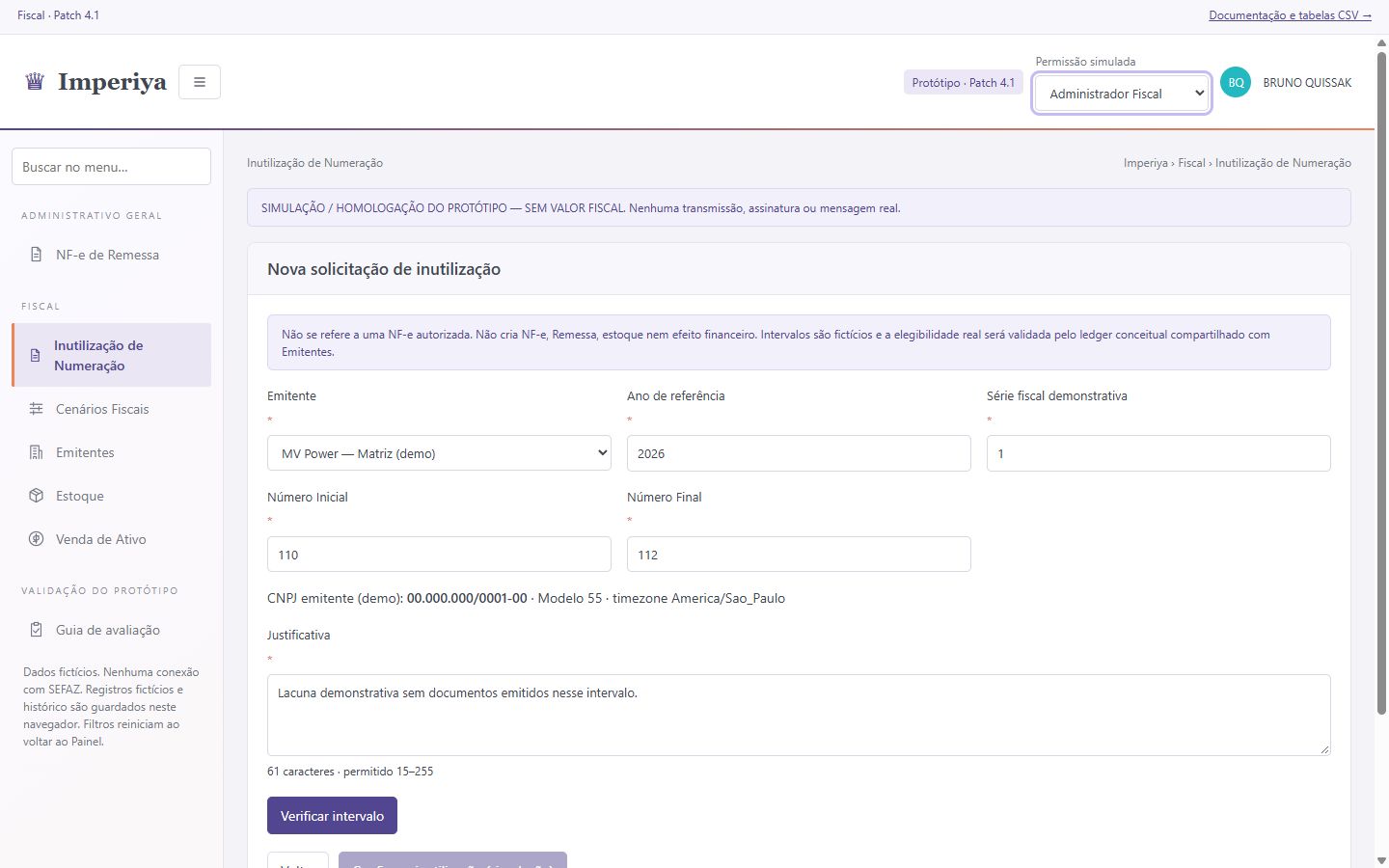
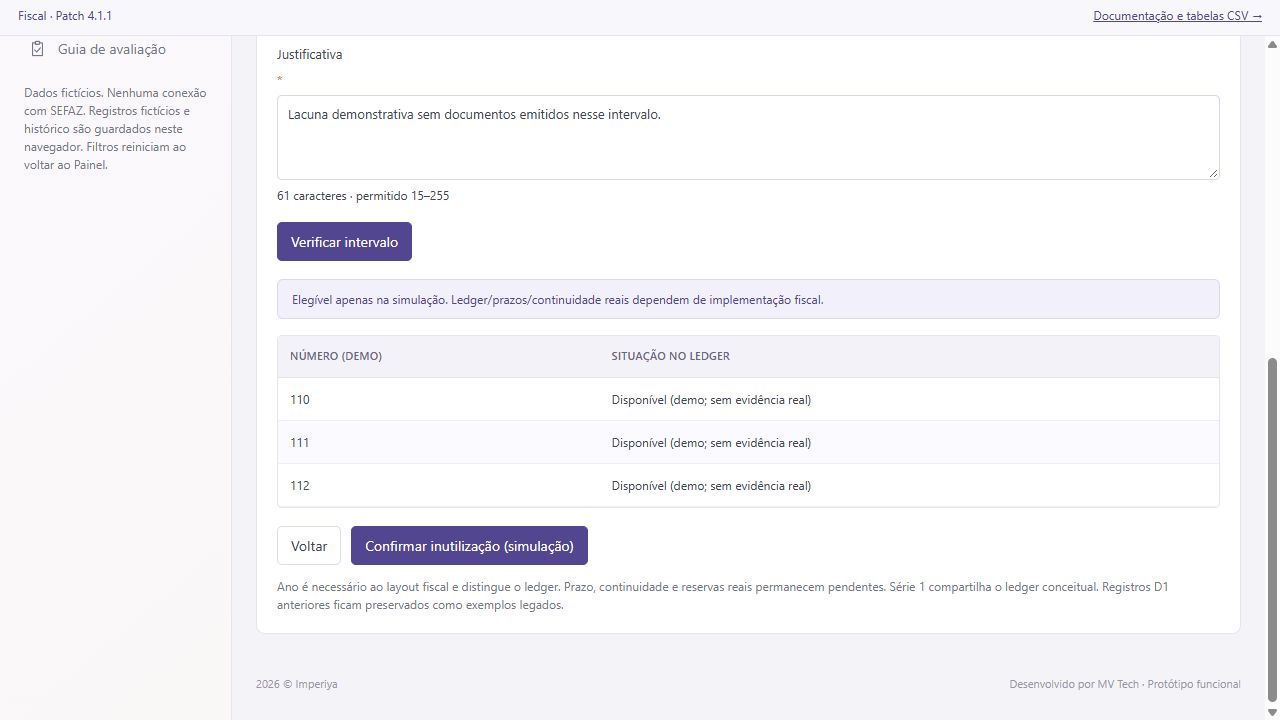
3. Clique em Verificar intervalo e revise a lista de números/situações.
4. Somente se a conferência permitir, clique em Confirmar inutilização (simulação).
Ver a imagem completa
5. Atualize a situação do evento e confira protocolo, histórico e numeração.
Ver a imagem completa
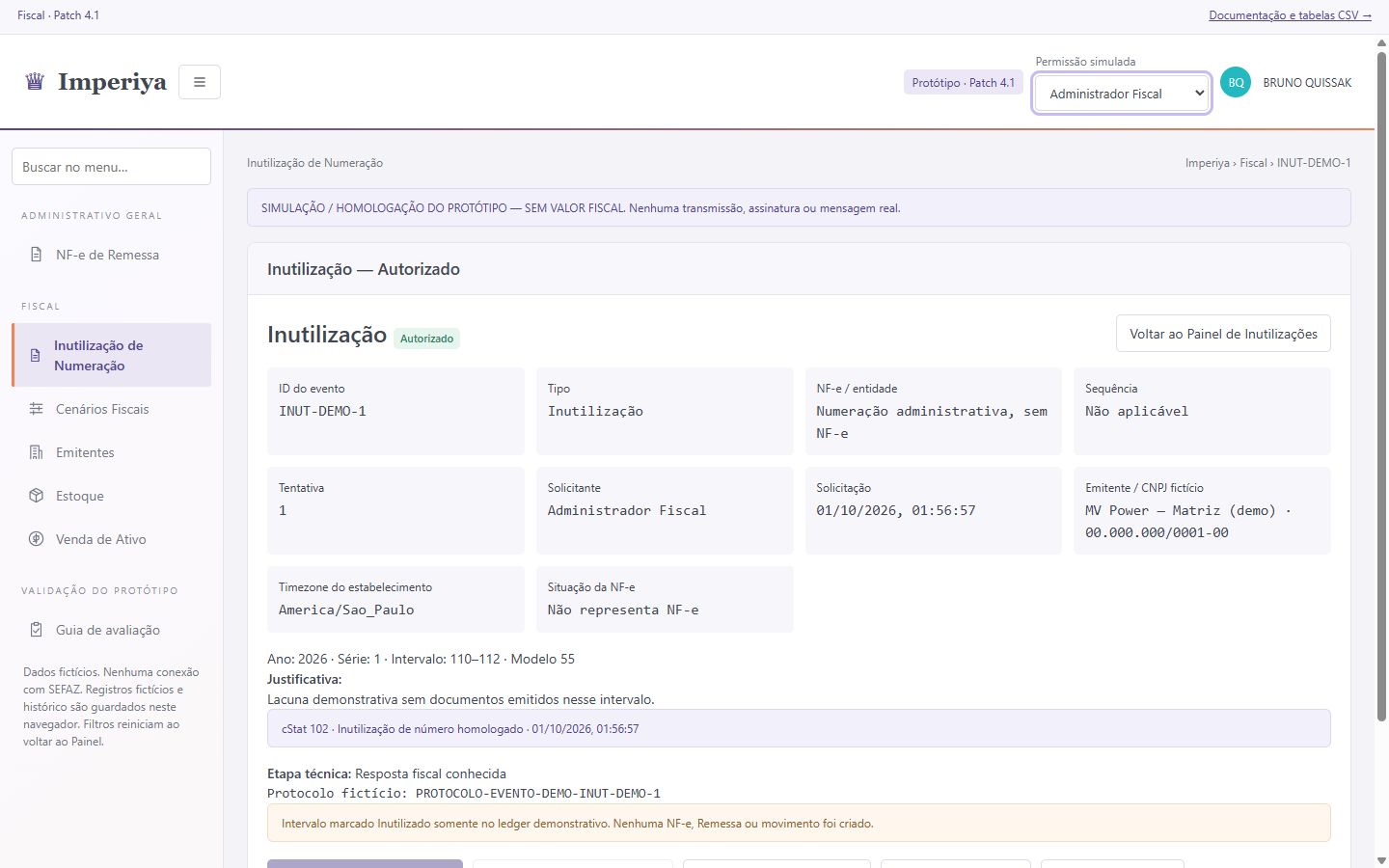
Depois da resposta Autorizado, os números ficam registrados como inutilizados. Inutilização não é cancelamento de uma NF-e autorizada e não movimenta estoque ou banco.
H2 mostra rejeição sem inutilizar os números. H3 recupera o resultado ao consultar a mesma solicitação. Número ocupado ou intervalo já pendente/autorizado bloqueia o envio. Prazo e uso fiscal precisam de análise; uma lacuna não libera um número automaticamente.
20. Venda de Ativo e Conta a Receber
Venda de Ativo deve começar em sua opção própria. Trocar CFOP/Natureza de Remessa não a transforma em Venda. Prévia operacional/financeira não é obrigação definitiva. Após autorização, a Conta a Receber é obrigação Em aberto, ainda não recebida.
Menu Venda de Ativo. Avaliação: Guia → Preparar cenário N.
1. Prepare N. Revise cliente, item e Centro de Custo da Venda.
2. Confira o Tipo Fiscal herdado do cadastro. 08 — Ativo Imobilizado é o tipo esperado no exemplo; uma divergência exige revisão autorizada.
3. Abra Condição financeira da venda. Confira vencimento e descrição.
Ver a imagem completa
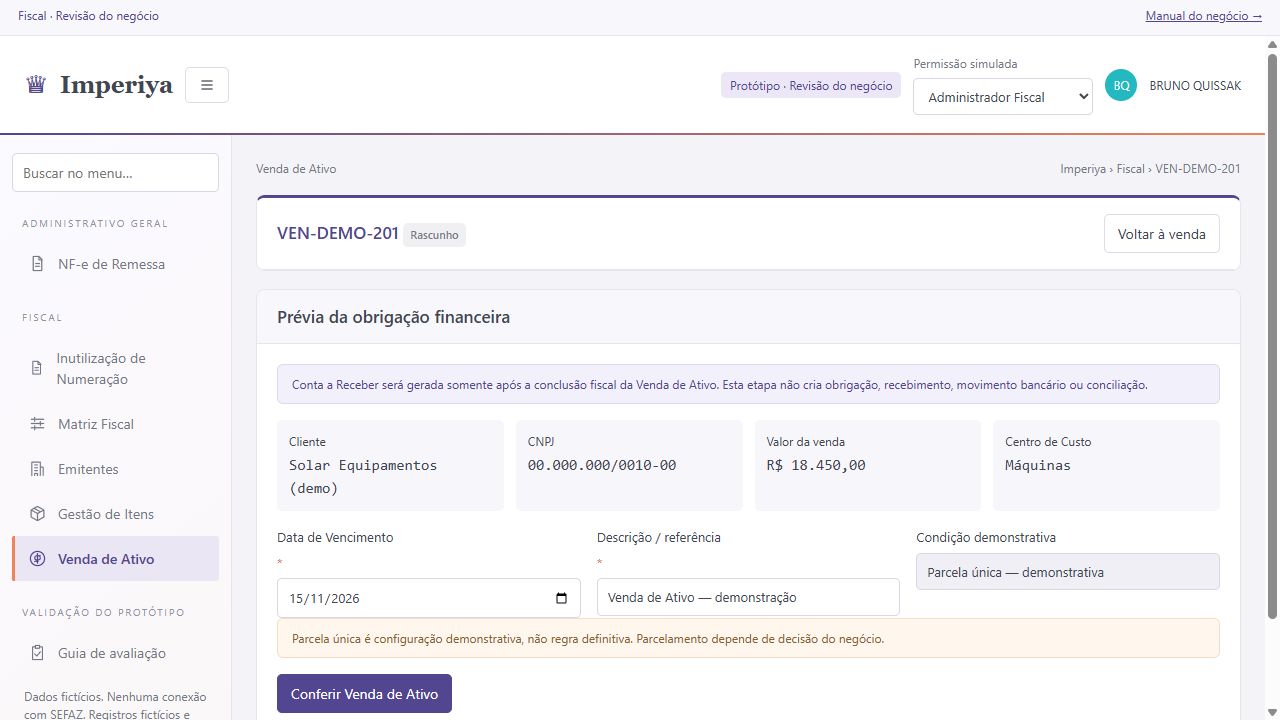
4. Clique em Conferir Venda de Ativo. Revise as validações e confirme a conferência.
5. Emita a simulação, confirme a janela e atualize a situação.
6. No resultado Autorizada, clique em Abrir Conta a Receber.
Ver a imagem completa
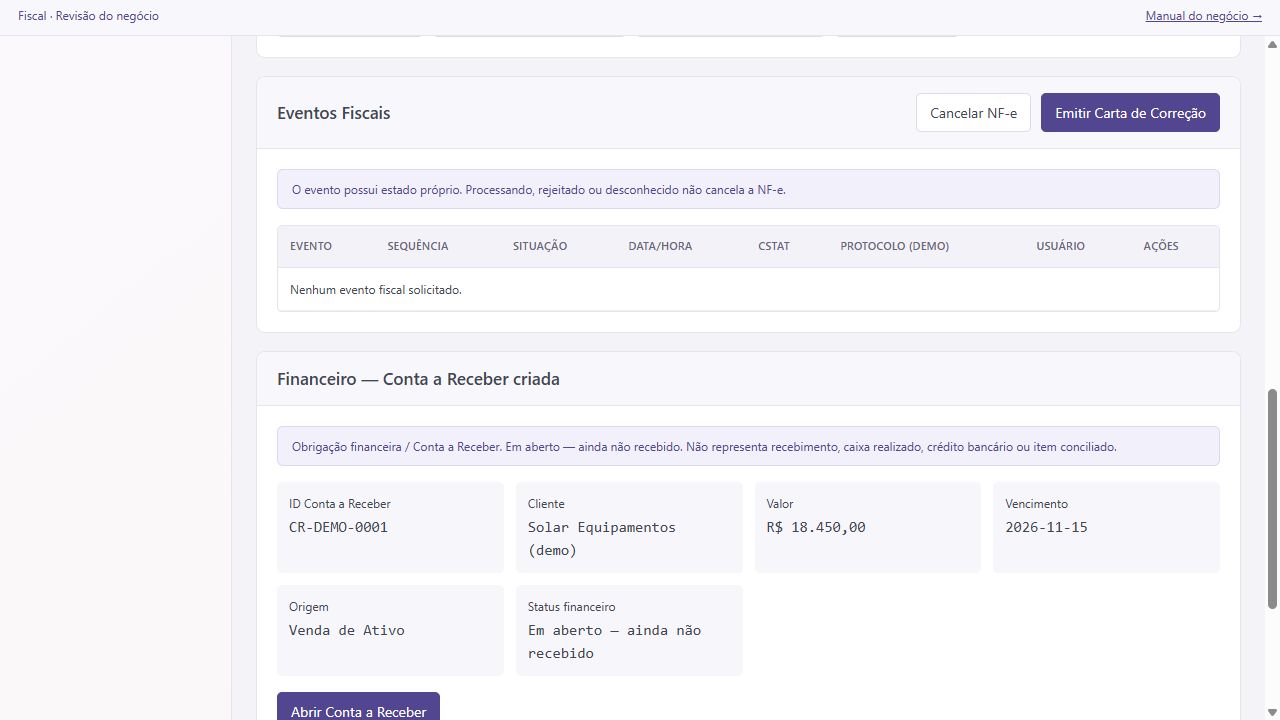
7. Confira origem da Venda, cliente, valor, vencimento, Centro de Custo e Em aberto / ainda não recebido.
Ver a imagem completa
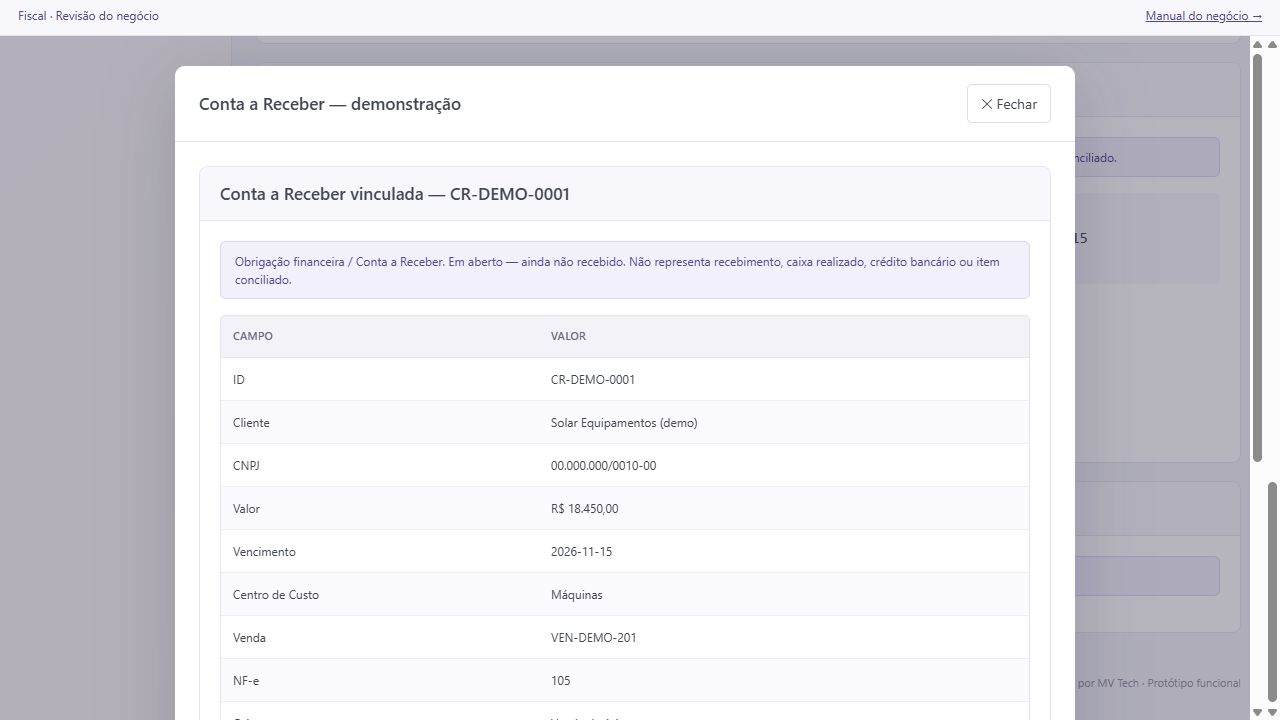
Antes da autorização, a condição financeira é uma prévia. A autorização conhecida cria exatamente uma Conta a Receber Em aberto. Consultar novamente não duplica a obrigação.
Conta a Receber significa que o cliente deve um valor; não significa dinheiro recebido. O fluxo não registra recebimento, lançamento contábil definitivo, caixa realizado, crédito bancário ou conciliação. Não há baixa quantitativa de estoque.
N2 mostra rejeição sem Conta a Receber. N3 mostra falha: a obrigação só nasce quando a consulta da mesma tentativa confirma Autorizada. Parcelamento e exceções fiscais continuam sujeitos à definição dos responsáveis.
21. Cancelamento da Venda: impacto financeiro pendente
Guia → Preparar cenário N4 → evento de cancelamento da Venda.
1. Prepare N4 e siga a confirmação/atualização do cancelamento apresentada.
2. Após autorização do cancelamento, confira a situação Cancelada e o histórico fiscal.
Ver a imagem completa
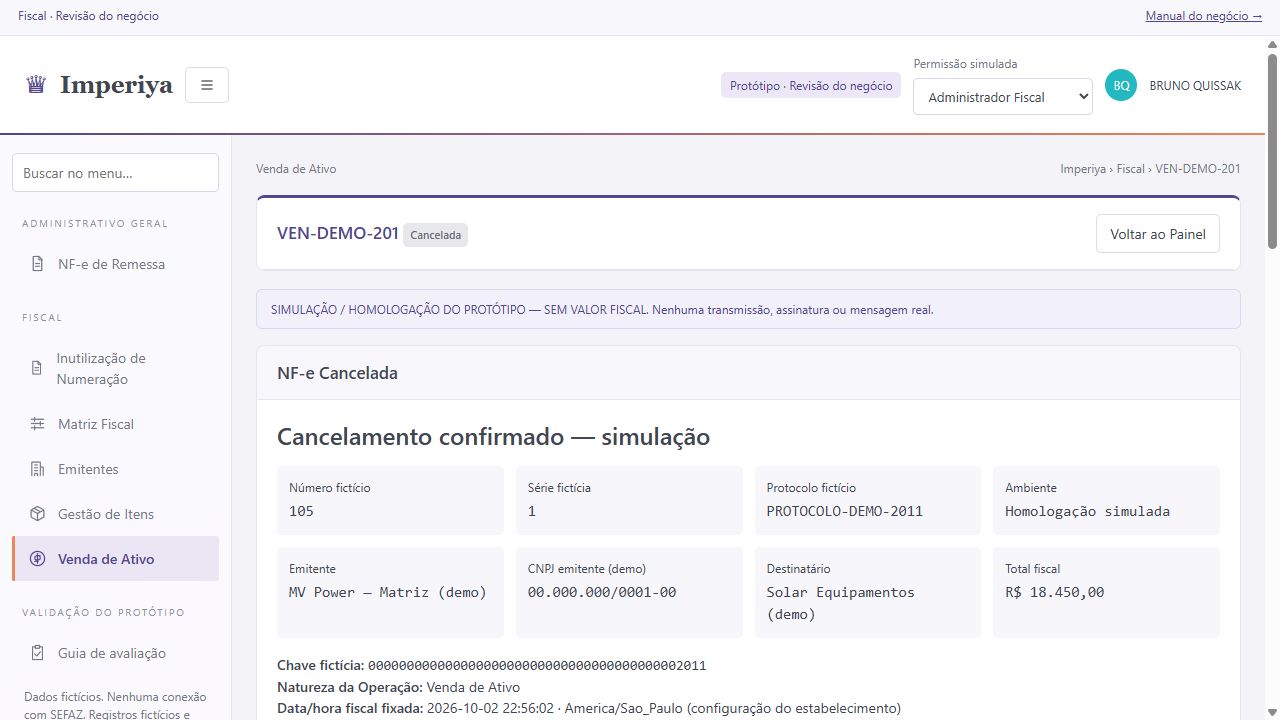
3. Abra Conta a Receber pelo resultado da Venda.
4. Confira que o título permanece preservado Em aberto, com impacto financeiro pendente.
Ver a imagem completa
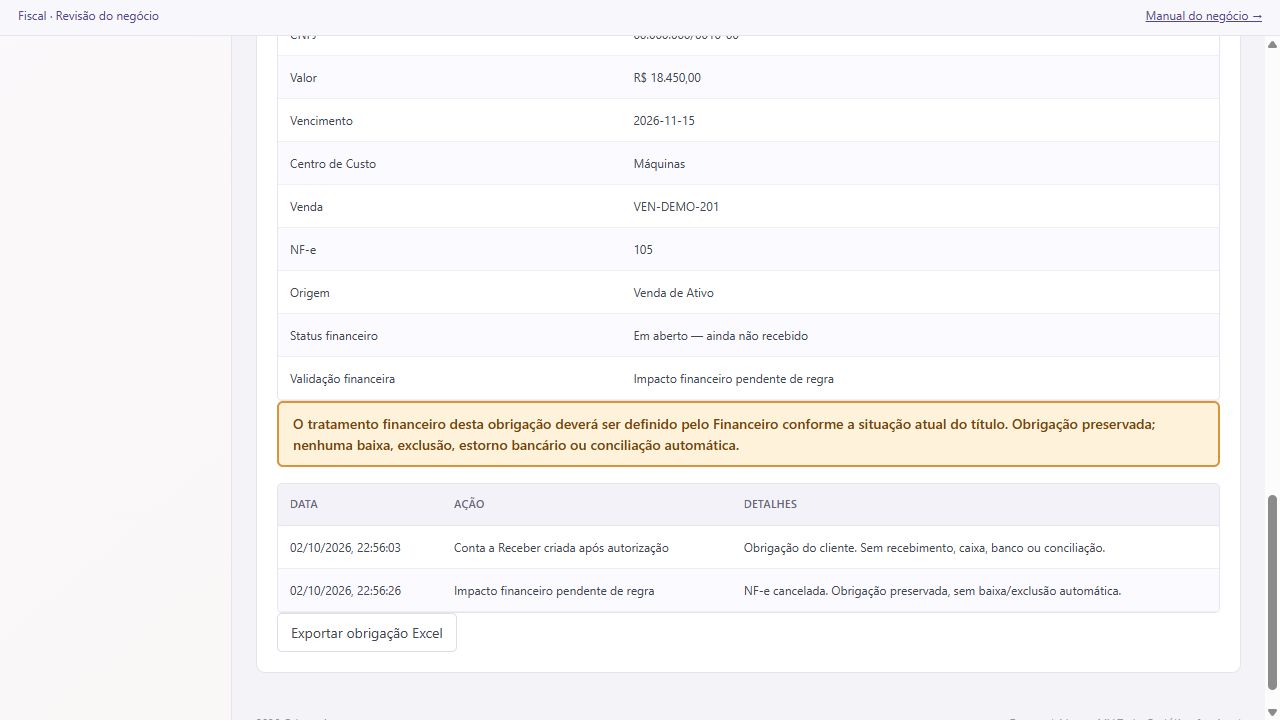
A Conta a Receber permanece Em aberto, com impacto financeiro pendente de regra. O título não é excluído nem baixado automaticamente.
Cancelar a NF-e não liquida a dívida e não desfaz recebimentos. O Financeiro precisa definir o tratamento, inclusive se houver recebimento parcial. Não há reversão quantitativa de estoque.
22. Administração: quem deve ler esta parte
Esta parte é para quem configura emitentes, certificados, série e posição de corte, Gestão de Itens, importação de cadastros e Matriz Fiscal. Escolha Administrador Fiscal no topo do protótipo. O operador pode seguir o caminho comum sem acessar estas configurações. Os perfis simulados ainda precisam ser comparados às permissões reais.
23. Emitentes, certificado, série e posição de corte
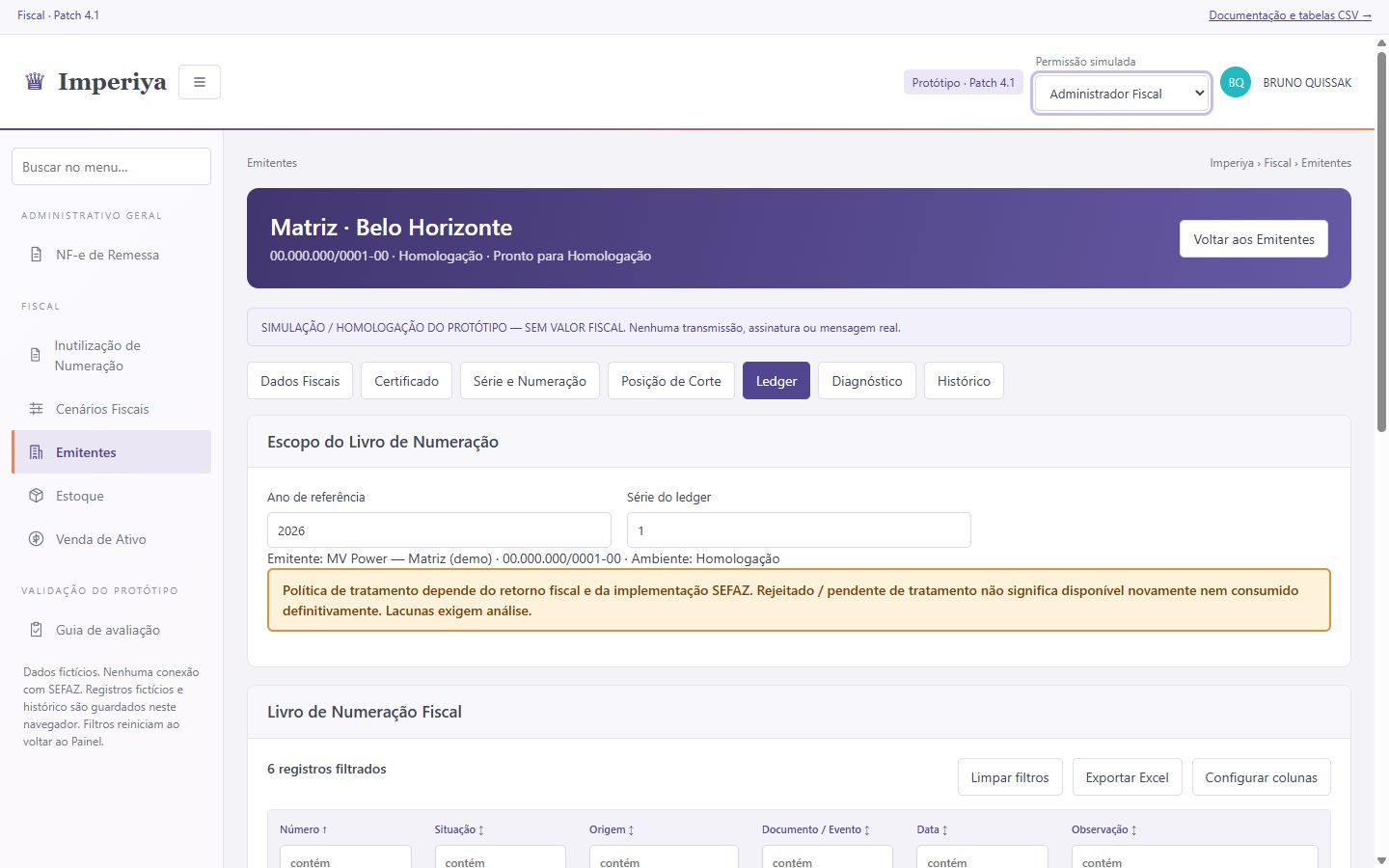
Posição de corte é a conferência da continuidade da numeração usada no Omie antes de emitir pelo Imperiya. A aba Ledger mostra o registro de numeração: autorizados, cancelados, inutilizados, reservas de numeração, disponíveis e lacunas. Homologação e Produção são ambientes diferentes. Essas reservas se referem aos números da NF-e, não às quantidades dos itens.
Menu Emitentes → Abrir → Dados Fiscais / Certificado / Série e Numeração / Posição de Corte / Ledger (registro de numeração).
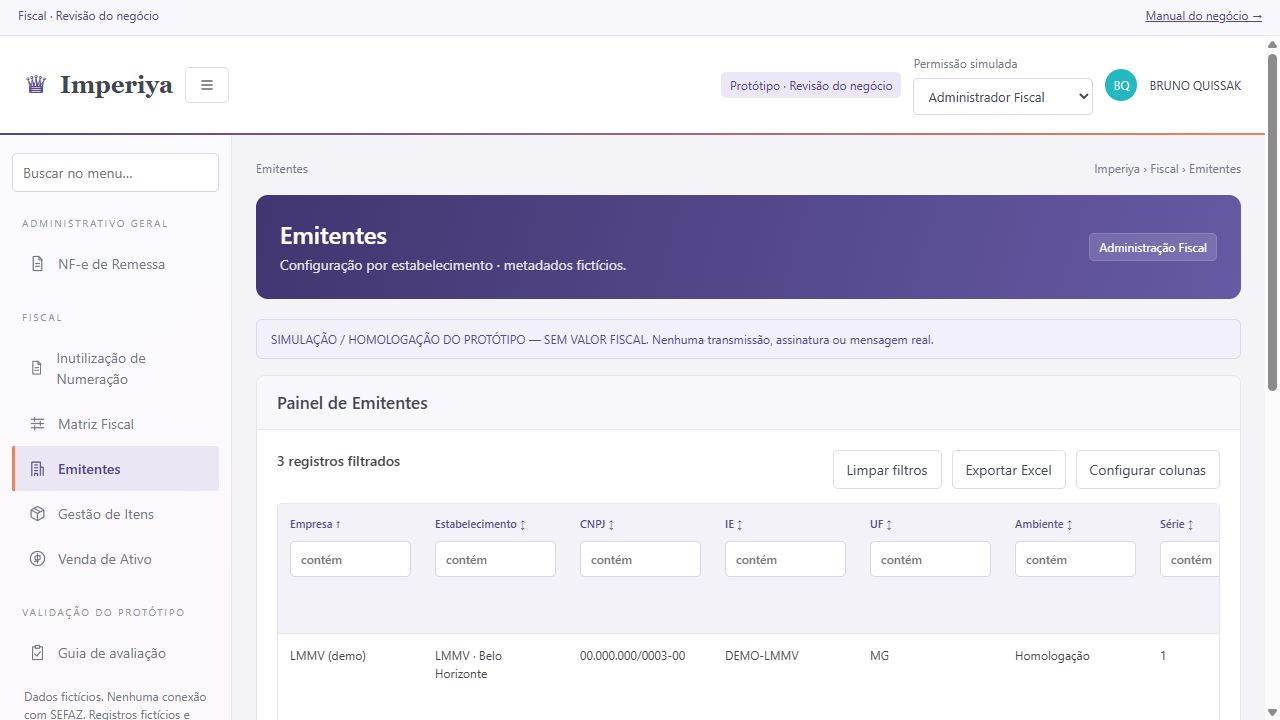
1. Prepare I no Guia e abra Emitentes. Confira MV matriz, MV filial e LMMV, com seus CNPJs e ambientes.
Ver a imagem completa
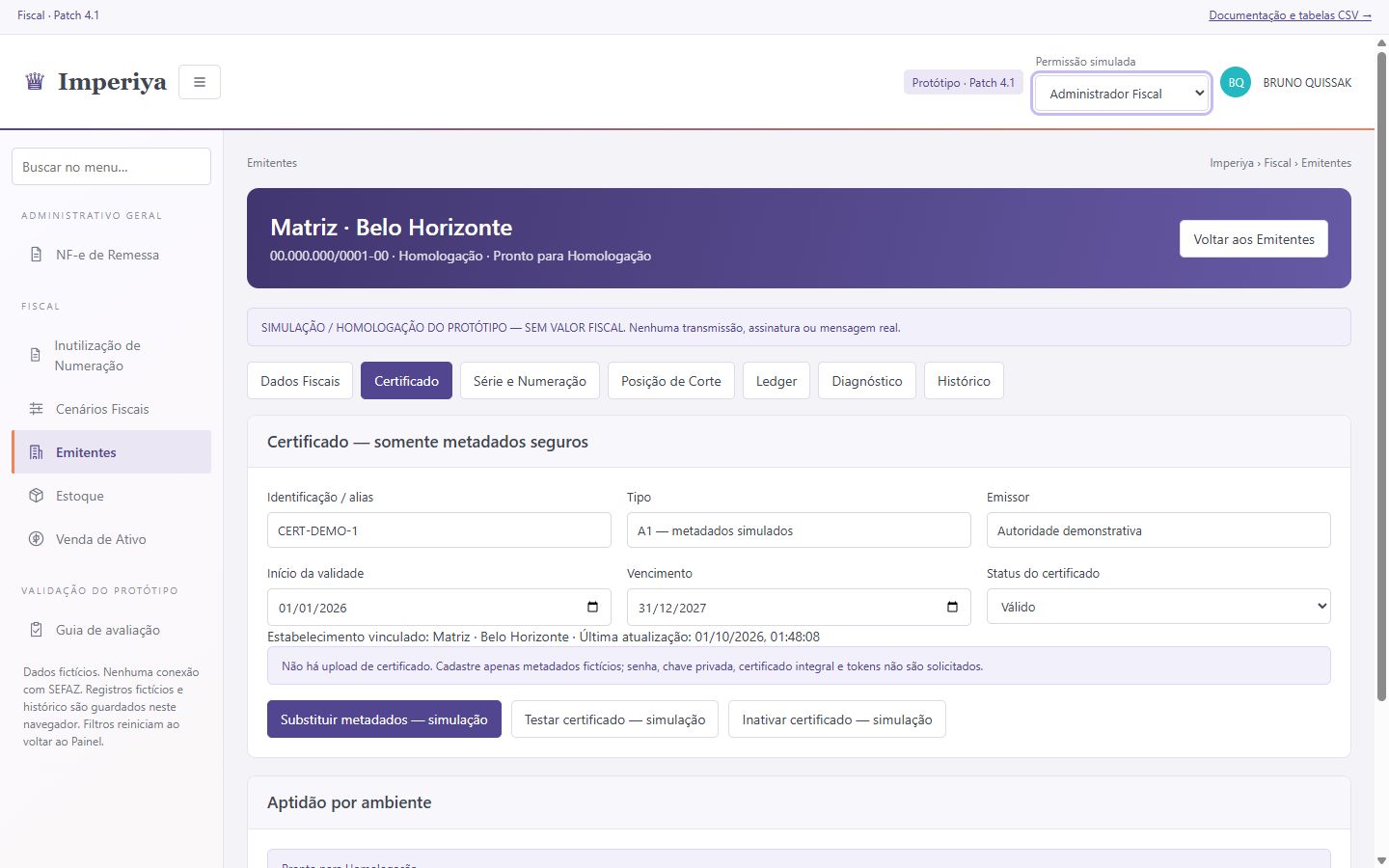
2. Clique em Abrir no emitente. Revise as abas Dados Fiscais, Certificado e Série e Numeração.
Ver a imagem completa
Ver a imagem completa
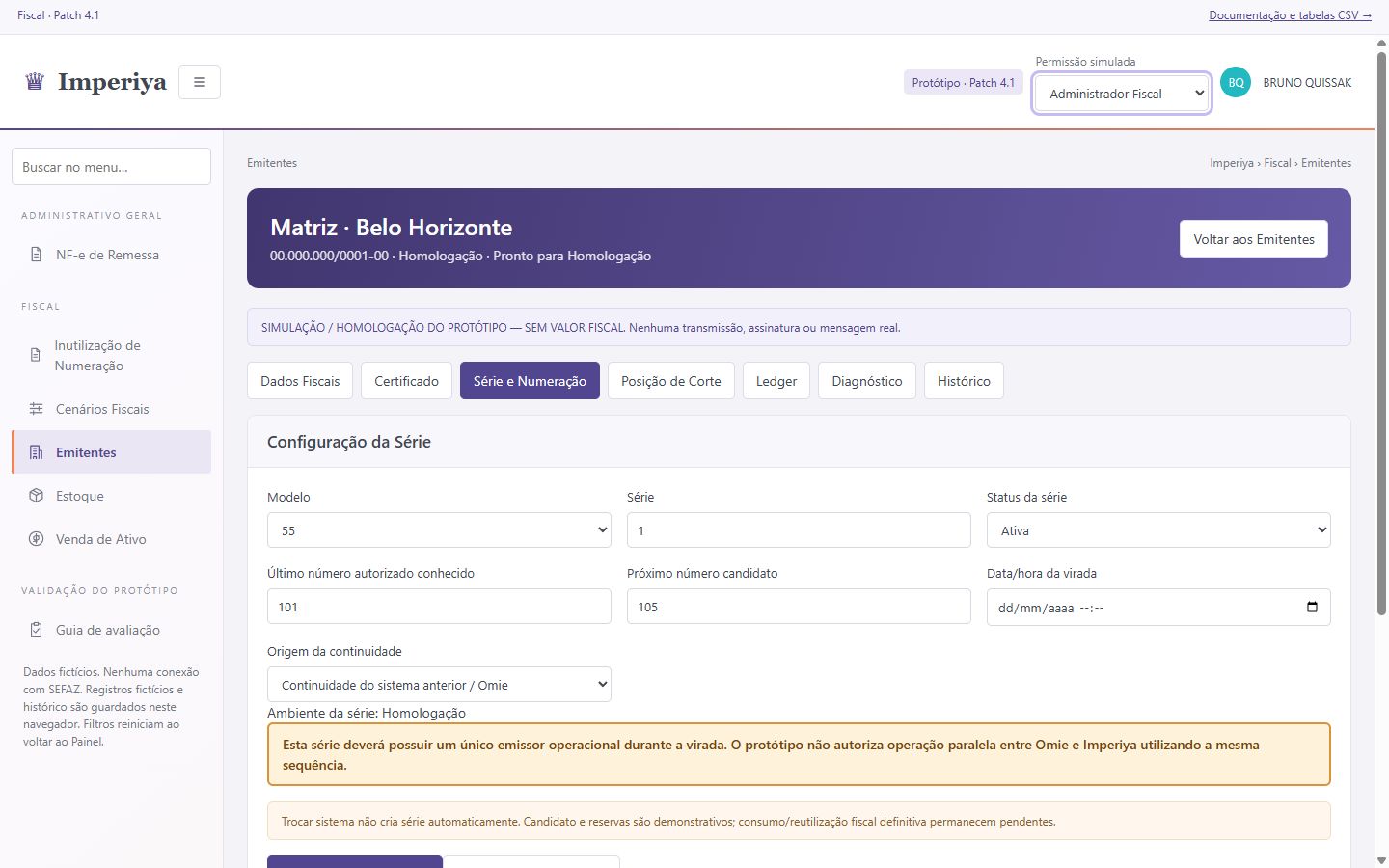
3. Abra Ledger para consultar o registro de numeração. Diferencie números disponíveis, reservas de numeração e lacunas.
Ver a imagem completa
Ver a imagem completa
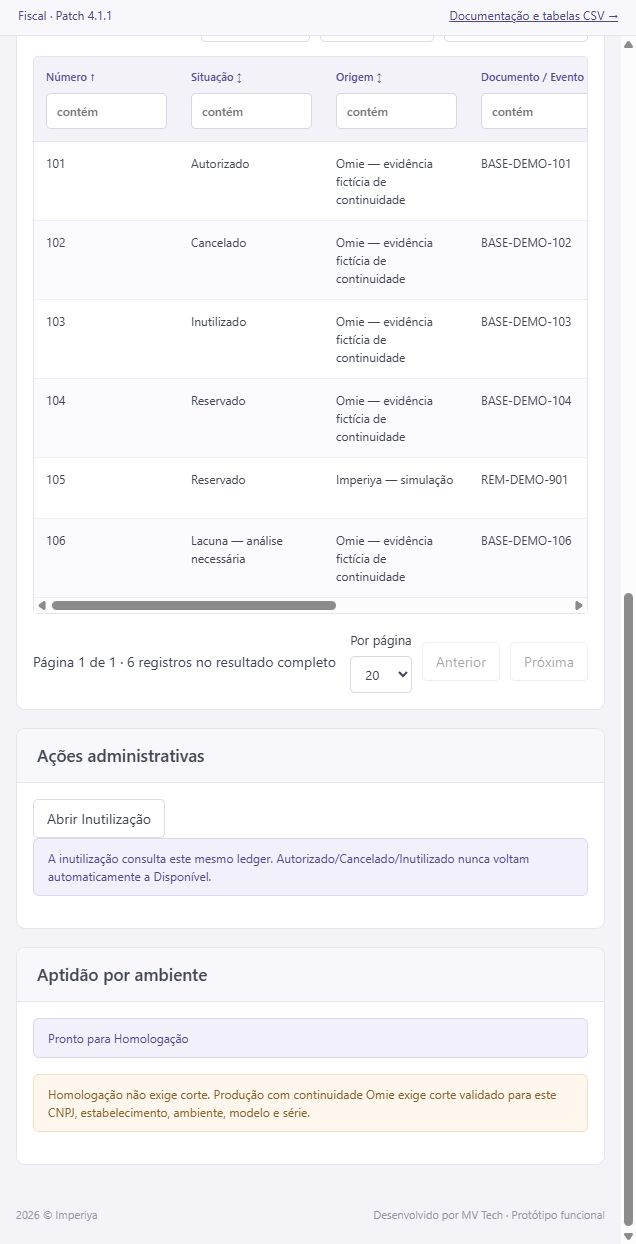
4. Prepare J3 com Administrador Fiscal. Em Posição de Corte, confira último autorizado, cancelamentos, inutilizações, lacunas e próximo candidato.
5. Preencha responsável e confirmações solicitadas de análise e uso de emissor único.
Ver a imagem completa
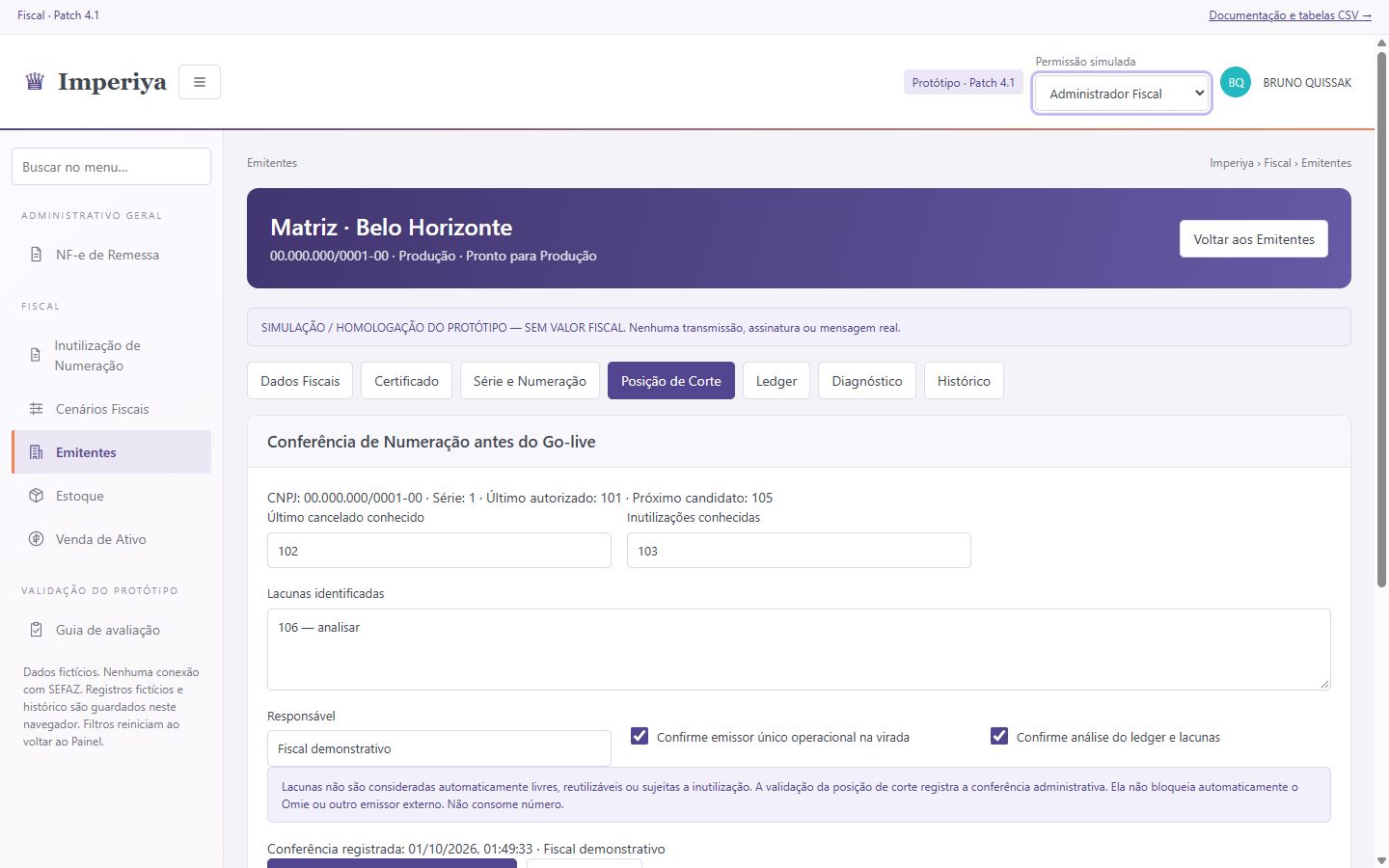
6. Valide a posição de corte e confira a aptidão do emitente. Nenhum número deve ser consumido por esta conferência.
J1 mostra Homologação apta sem corte. J e J3 permitem conferir a continuidade da numeração. J2 mantém Produção bloqueada enquanto faltar o corte. Validar o corte não consome número e não bloqueia automaticamente o Omie ou outro emissor externo; essa interrupção precisa ser tratada pelo responsável.
I2 mostra certificado vencido e I3 mostra configuração incompleta. Prepare outro caso ou use Restaurar estado inicial para recuperar a base. J-lacuna exige análise e não libera número automaticamente. Nova série precisa de aprovação fiscal.
24. Gestão de Itens: cadastrar, pesquisar e editar
A biblioteca reúne dados reutilizáveis para a emissão. Não exige documento de origem quando a referência não existe nem quantidade em estoque.
Menu Gestão de Itens. Use perfil fiscal autorizado.
1. Abra Gestão de Itens. Pesquise nos filtros das colunas para localizar código, descrição, unidade, NCM ou Tipo Fiscal.
Ver a imagem completa
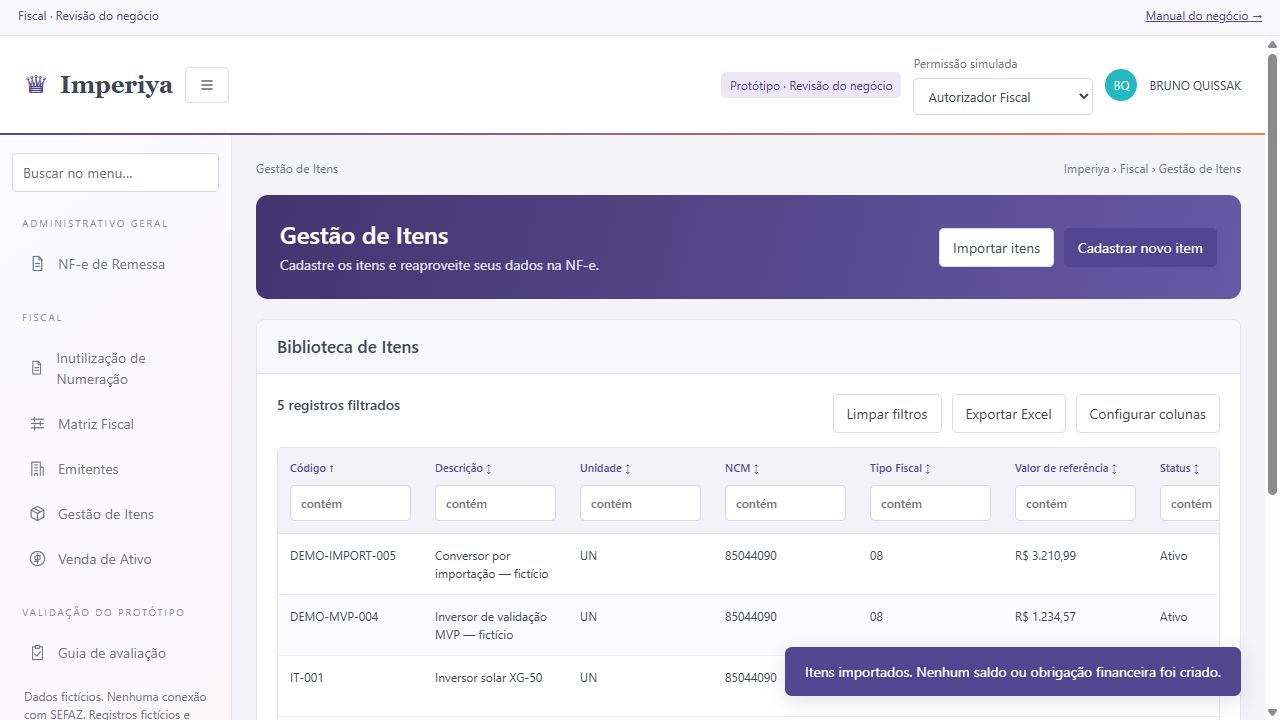
2. Para criar um cadastro, clique em Cadastrar novo item. Pesquise antes para evitar duplicidade e preencha os dados apresentados.
Ver a imagem completa
3. Escolha NCM por código ou descrição, confira Tipo Fiscal, origem e demais parâmetros aplicáveis. Informe a chave de origem apenas quando conhecida.
4. Clique em Salvar cadastro. O item passa a estar disponível para seleção na nota.
Ver a imagem completa
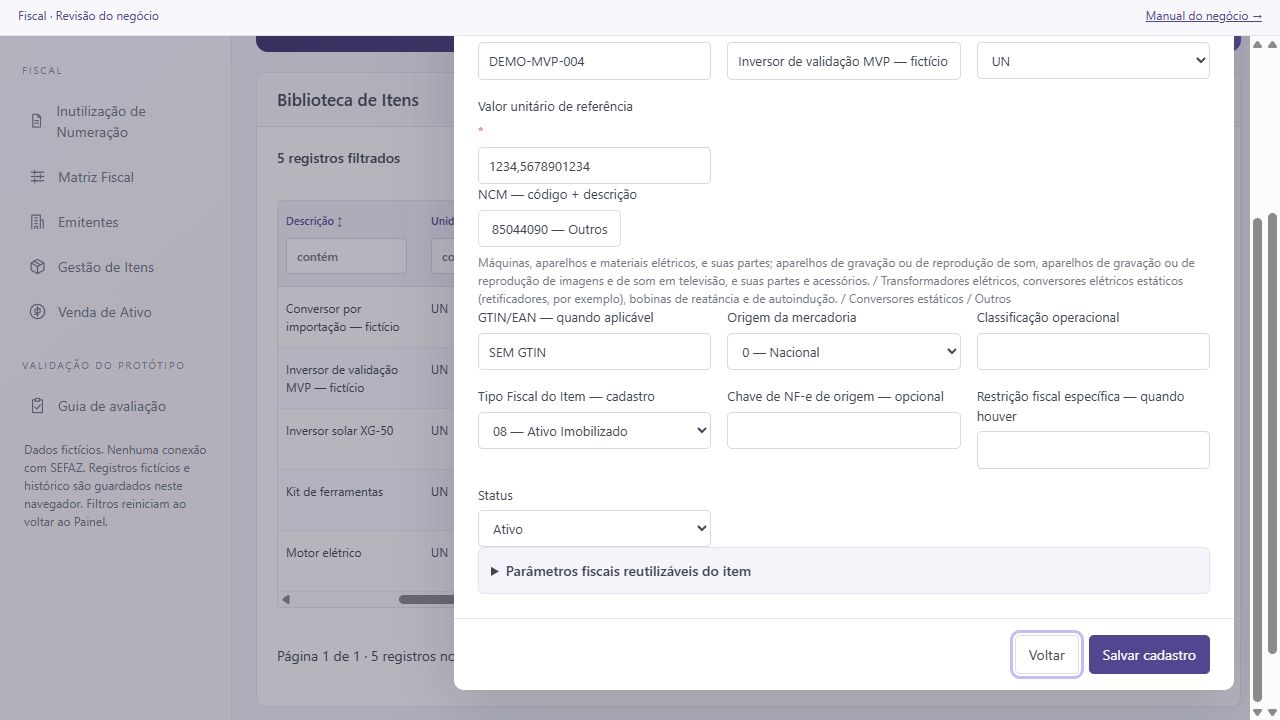
5. Para corrigir um cadastro, localize sua linha e clique em Editar. Faça o ajuste e salve. Documento autorizado continua preservado; alterações cadastrais não reescrevem seu histórico.
Status Inativo retira o item da seleção para novos documentos. A inativação não depende de saldo ou reserva. Operador Fiscal consulta; cadastro e alterações fiscais dependem de perfil autorizado.
25. Importar o cadastro inicial de itens
A importação cria cadastros de itens, não quantidades de estoque, compras ou obrigações financeiras.
Gestão de Itens → Importar itens.
1. Em Gestão de Itens, clique em Importar itens e depois em Baixar modelo CSV.
Ver a imagem completa
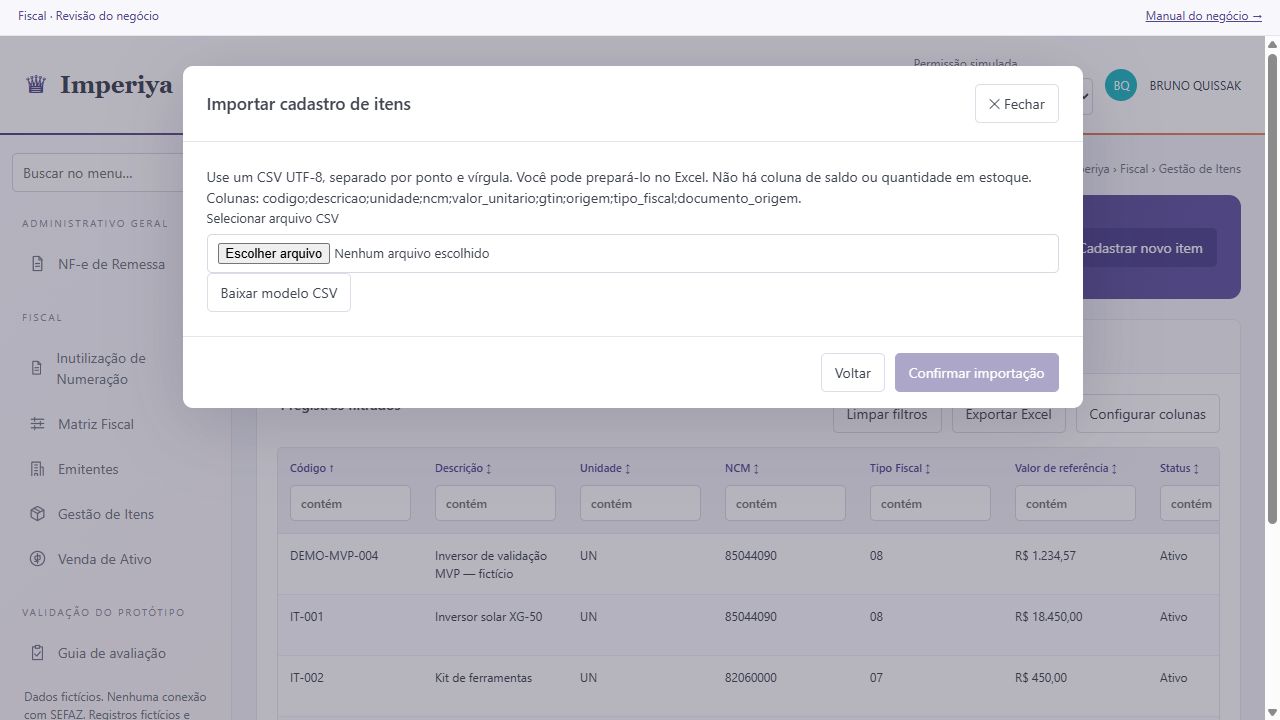
2. Abra o modelo no Excel e preencha código, descrição, unidade, NCM e valor unitário de referência. GTIN, origem, Tipo Fiscal e documento de origem são complementos. Não acrescente coluna de saldo.
3. Salve como CSV UTF-8 separado por ponto e vírgula e use Selecionar arquivo CSV. Como alternativa, abra Ou colar o conteúdo do CSV, cole as linhas e clique em Conferir dados colados.
4. Confira a prévia. Corrija os dados inválidos ou códigos e descrições duplicados antes de continuar.
Ver a imagem completa
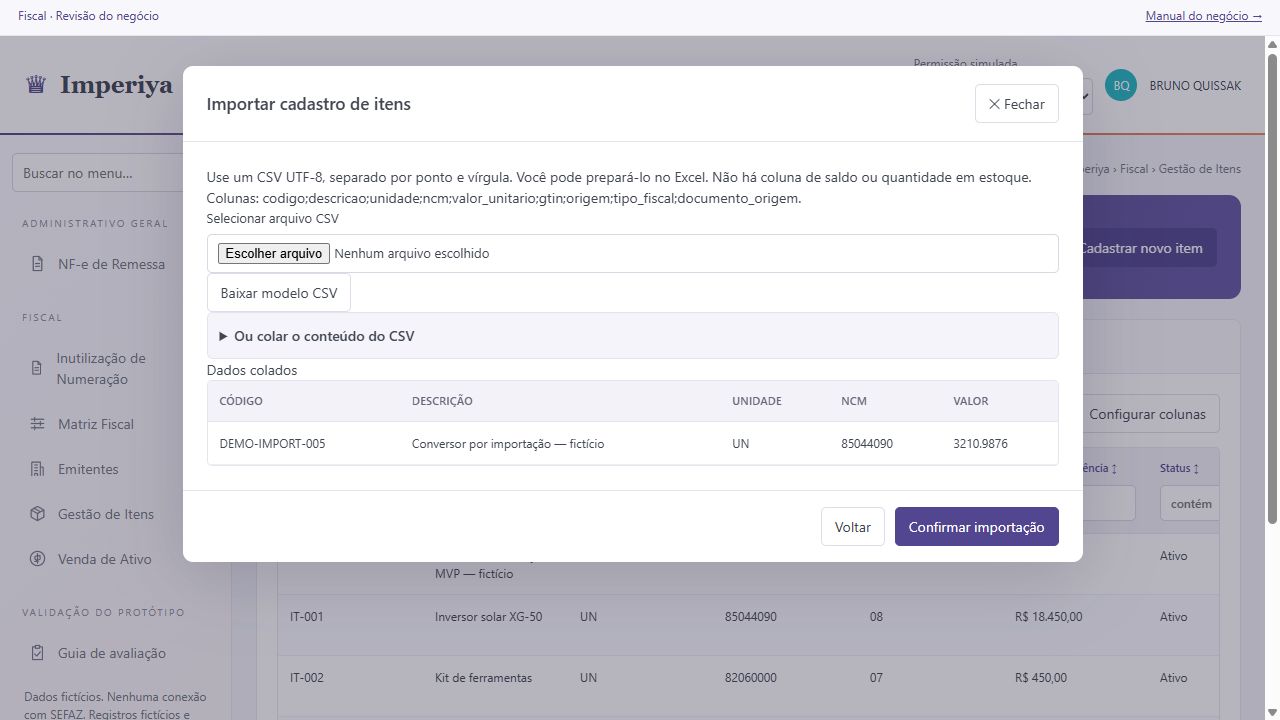
5. Clique em Confirmar importação. Confira os cadastros na biblioteca e pesquise por um deles para selecioná-lo em uma Remessa.
Não se importa quantidade em estoque. A importação respeita as mesmas permissões e validações do cadastro manual e não cria pagamento, banco ou conciliação.
26. Matriz Fiscal: sugestões automáticas
O operador não precisa selecionar um Cenário Fiscal. A matriz e o cadastro do item fornecem sugestões; o perfil fiscal autorizado revisa exceções na nota.
Menu Matriz Fiscal → Editar. Use Administrador Fiscal.
1. Abra Matriz Fiscal no menu lateral. Este cadastro é usado internamente para sugerir os parâmetros da emissão.
Ver a imagem completa
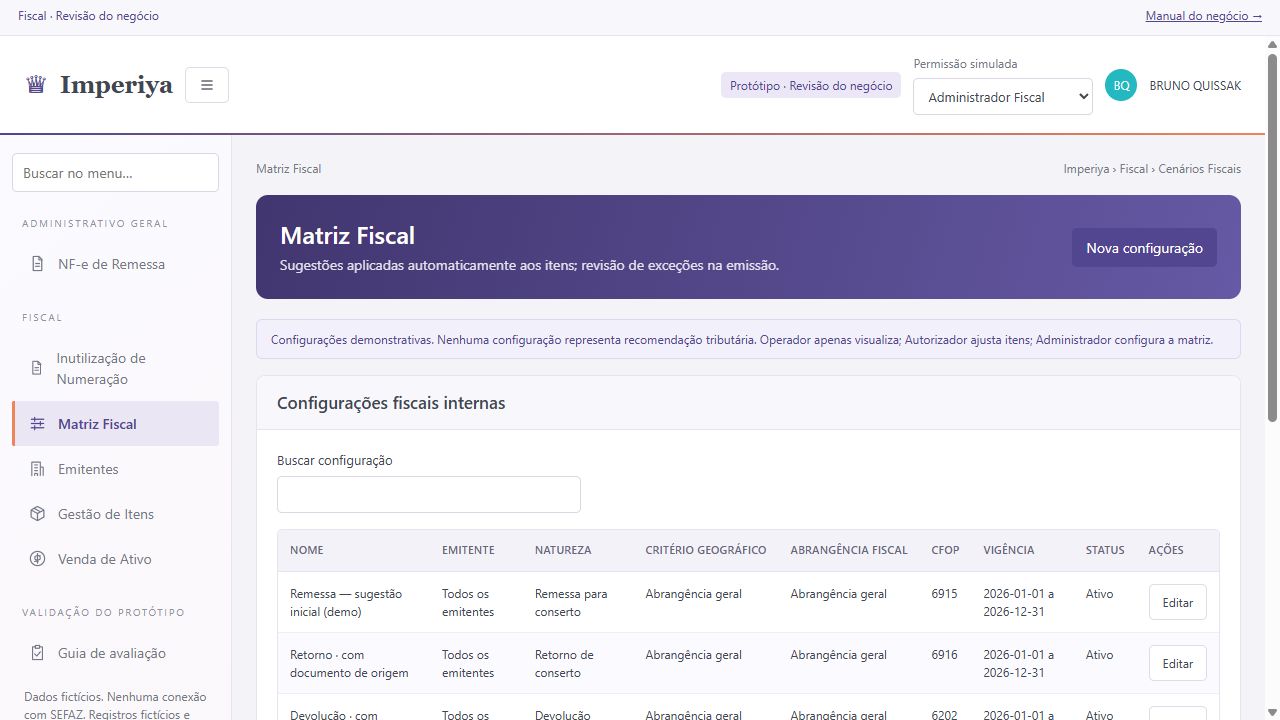
2. Com Administrador Fiscal, clique em Editar na configuração desejada.
3. Confira fluxo atendido, emitente, vigência e abrangência. Pode haver critério de mesma UF, interestadual, UF específica, lista de UFs ou abrangência geral.
Ver a imagem completa
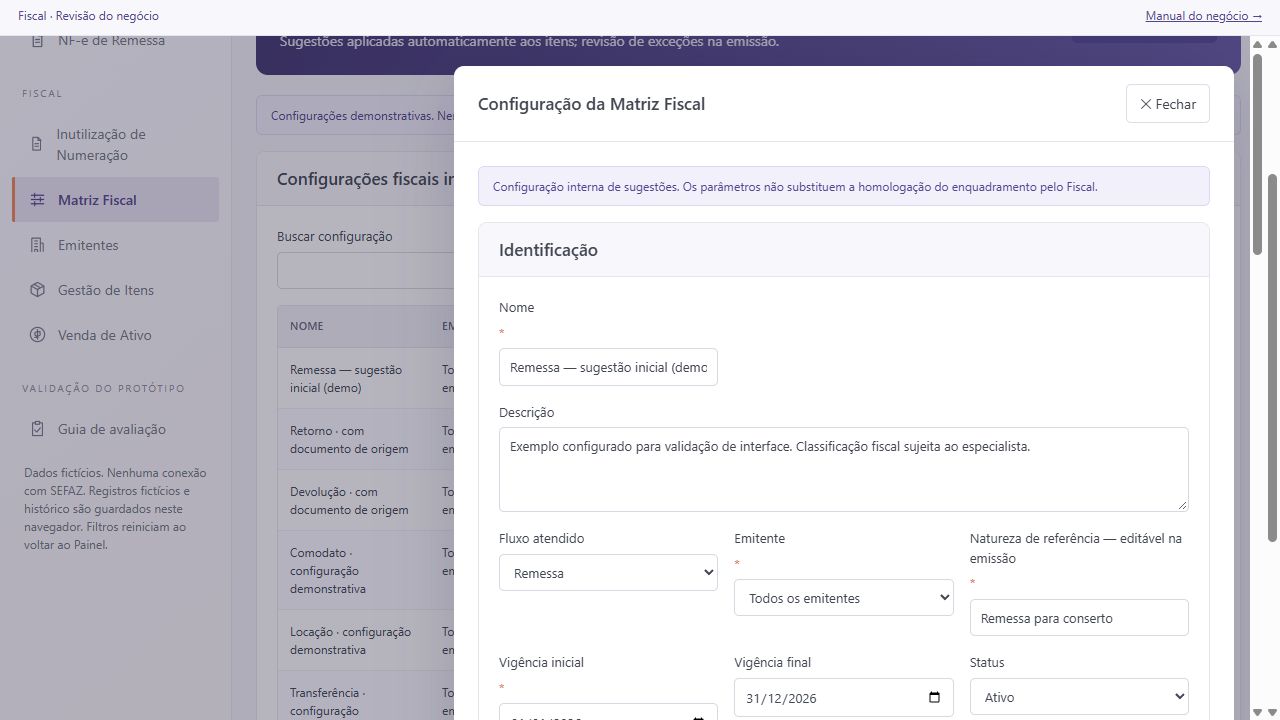
Ver a imagem completa
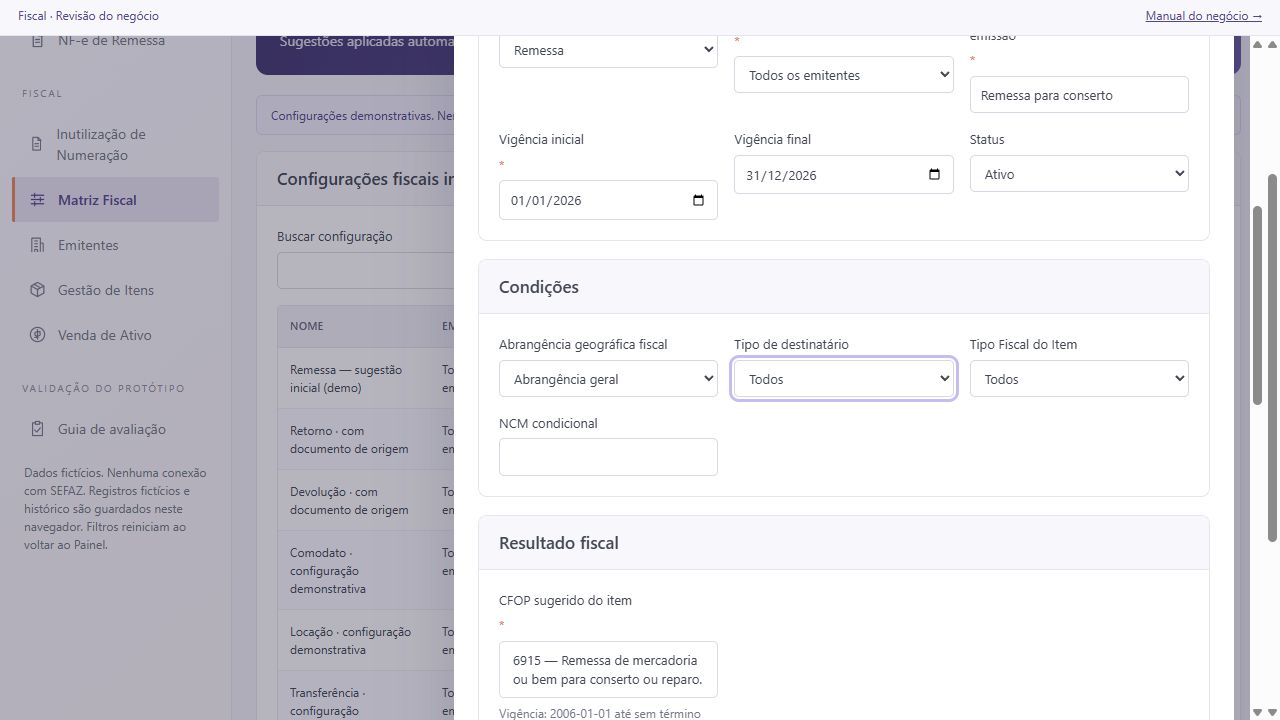
4. Confira Natureza de referência e CFOP sugerido, separadamente. Revise os parâmetros por tributo e os campos condicionais de origem, veículo e datas.
Ver a imagem completa
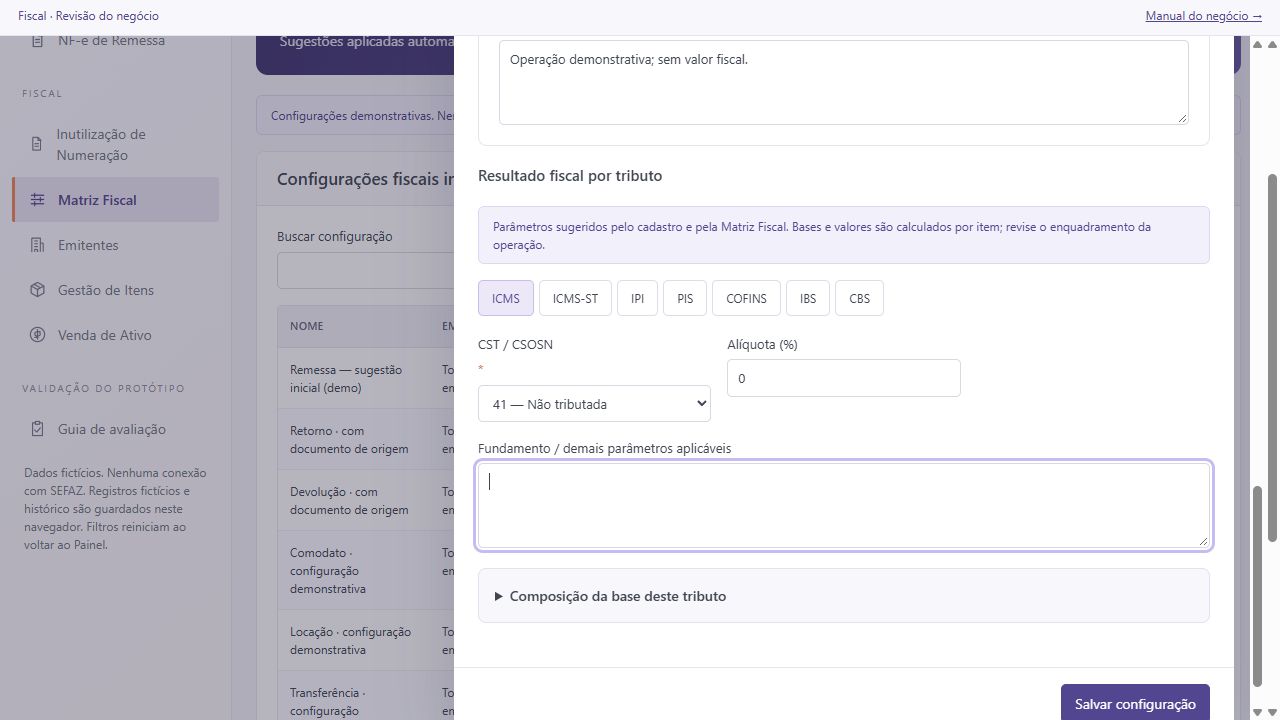
5. Se fizer um ajuste para a avaliação, clique em Salvar configuração. As notas em preparação afetadas precisarão de nova revisão; documentos históricos são preservados.
As configurações são exemplos de demonstração e não recomendam enquadramento tributário. Aprovação de CFOP, NCM, CST, alíquotas e exceções depende do responsável fiscal. Não altere as configurações reais para reproduzir o exemplo.
27. Dúvidas e conversa com o responsável
Se uma ação estiver bloqueada, confira o perfil, o estado do documento e os avisos da tela. Se o resultado fiscal estiver desconhecido, acompanhe a mesma emissão ou evento.
Ainda precisam de decisão: a base contábil do rateio por Centro de Custo; o parcelamento da Venda e o tratamento da Conta a Receber após cancelamento, inclusive quando houver recebimento parcial; e as exceções fiscais aplicáveis aos itens e às operações.
Antes do uso real, também precisam ser validados os enquadramentos da Matriz Fiscal por empresa e regime, os grupos tributários ainda não demonstrados, as permissões dos usuários, a numeração e a recuperação de resultados desconhecidos, as condições fiscais de transporte e datas e as integrações reais.
Conte suas dúvidas e sugestões ao responsável pela validação por WhatsApp, reunião ou conversa direta. Dizer a tela, o caso e o que esperava facilita a conversa.